

Apri l’editor
Apri un risultato nella Galleria e fai clic su Modificare immagine nella barra degli strumenti sotto la foto. Usa le frecce accanto alla foto per passare da una posa all’altra.Modifiche con IA
Ogni modifica con IA usa crediti. Il pulsante Genera mostra il costo prima di iniziare. La persona, la posa e i capi restano gli stessi, a meno che lo strumento non serva proprio a cambiarli.Annota
Annota
Trascina sulla foto per segnare un’area, poi descrivi cosa deve cambiare lì, per esempio “arrotola la manica fino al gomito”. Puoi anche scegliere uno stile di vestibilità, come infilato dentro o maniche arrotolate, oppure un colore del capo. Segna più aree per fare più modifiche insieme: 1 area con il piano gratuito, 2 con Fitting Room, 3 con Showroom e 4 con Runway.
Disegna
Disegna
Disegna sulla foto con un pennello per mostrare cosa vuoi, e aggiungi una descrizione se ti serve.
Cambia sfondo
Cambia sfondo
Scegli uno dei nostri sfondi. Alcuni sfondi richiedono un piano superiore.
Rimuovi sfondo
Rimuovi sfondo
Mantieni il soggetto su uno sfondo trasparente.
Cambia illuminazione
Cambia illuminazione
Posiziona fino a quattro luci intorno al soggetto su un set 3D, oppure parti da una configurazione di luci o da una direzione predefinita. Regola luminosità e colore di ogni luce.
Color grading
Color grading
Cambia l’atmosfera di luce e colore con un grading, come Teal & orange o Black & white. Puoi anche inserire i tuoi colori o estrarli da un’immagine. Il capo mantiene i suoi colori.
Cambia angolazione
Cambia angolazione
Sposta la fotocamera intorno a una figura 3D per riscattare la foto da un’altra angolazione, altezza e distanza, oppure scegli un’inquadratura come il primo piano di un dettaglio.
Cambia espressione
Cambia espressione
Scegli una nuova espressione del viso.
Cambia corporatura
Cambia corporatura
Scegli una corporatura diversa. Viso, posa, capi e sfondo restano gli stessi.
Dove va il risultato
Prima che una modifica con IA inizi, scegli dove mettere il risultato:- Aggiungi a questo try-on: aggiunge la nuova immagine accanto alle pose esistenti.
- Salva come nuovo try-on: lascia questo risultato com’è e crea un elemento separato nella Galleria.
Se non vedi uno di questi strumenti, non è ancora disponibile sul tuo account.
Trasforma e regola
Questi strumenti non usano crediti. Le modifiche vengono applicate quando salvi.- Crop e transform: ritaglia secondo un formato predefinito o libero, capovolgi e ruota.
- Resize: cambia la dimensione in pixel, mantenendo o meno le proporzioni.
- Adjust: luminosità, contrasto, saturazione e temperatura colore.
- Pellicola: dai alla foto l’aspetto di una pellicola, come Tungsten 500T, Daylight 250D o Black & white 400. L’aspetto si applica subito.
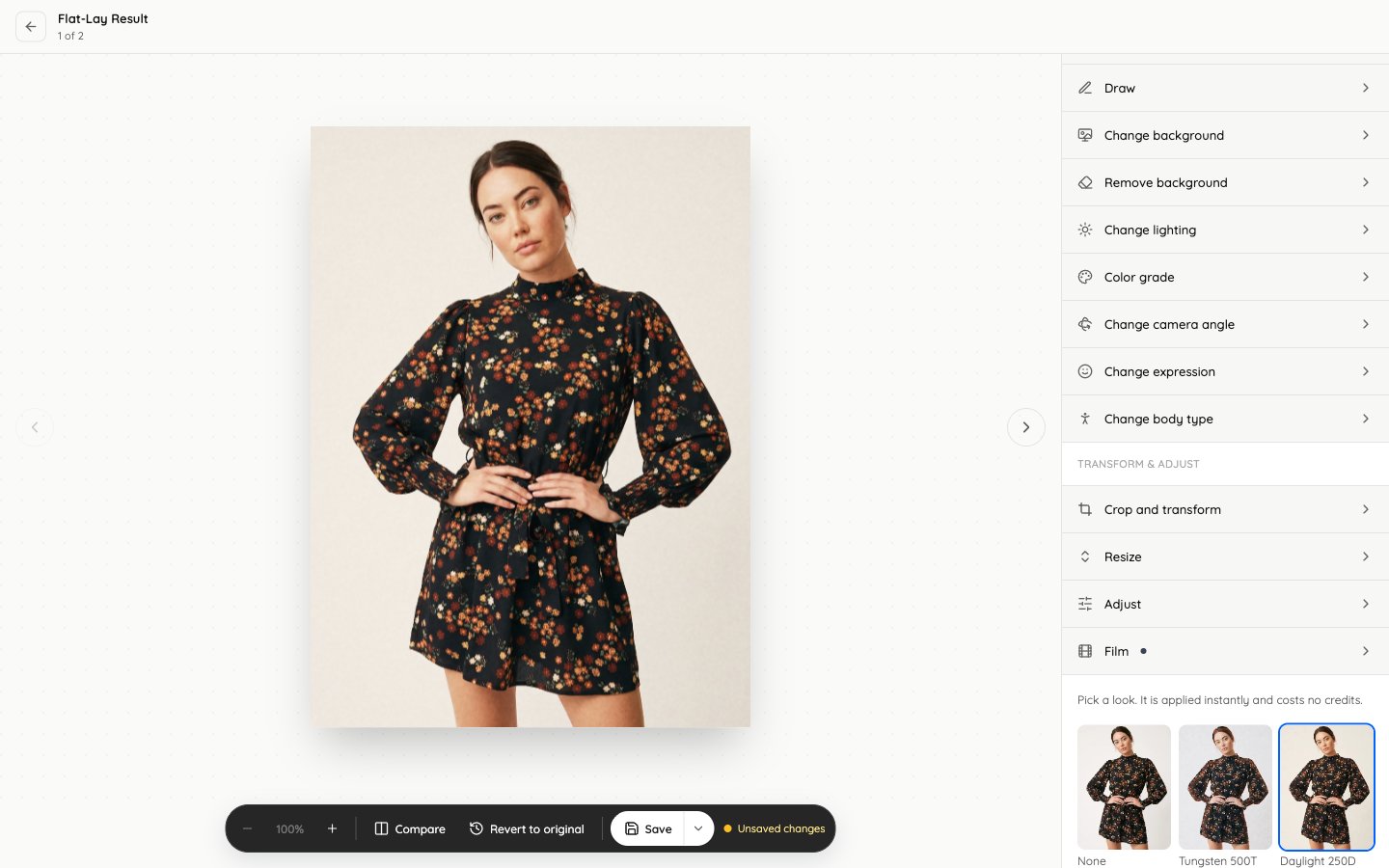
Pellicola: l'aspetto Daylight 250D, con Confronta e Salva nella barra degli strumenti.
Confronta, annulla e salva
La barra degli strumenti sotto la foto offre:- Zoom per controllare i dettagli.
- Confronta per vedere le modifiche accanto all’ultima versione salvata.
- Revert a original per scartare le modifiche e tornare all’originale.
- Salva, che chiede se aggiungere il risultato a questo try-on o salvarlo come nuovo elemento della Galleria.
Commenti e informazioni
- Commenti: fissa commenti su un punto della foto e discuti le modifiche con il tuo team.
- Information: il formato del file e quando è stata creata l’immagine.
Cronologia delle modifiche
Ogni modifica salvata è elencata in Modifiche, nei dettagli del risultato. Apri l’originale o qualsiasi modifica salvata per tornarci. Una modifica salvata mostra quale strumento l’ha creata.Le immagini modificate non possono diventare un Video breve.