

I Cataloghi fanno parte del piano Runway. Vedi Crediti e piani.
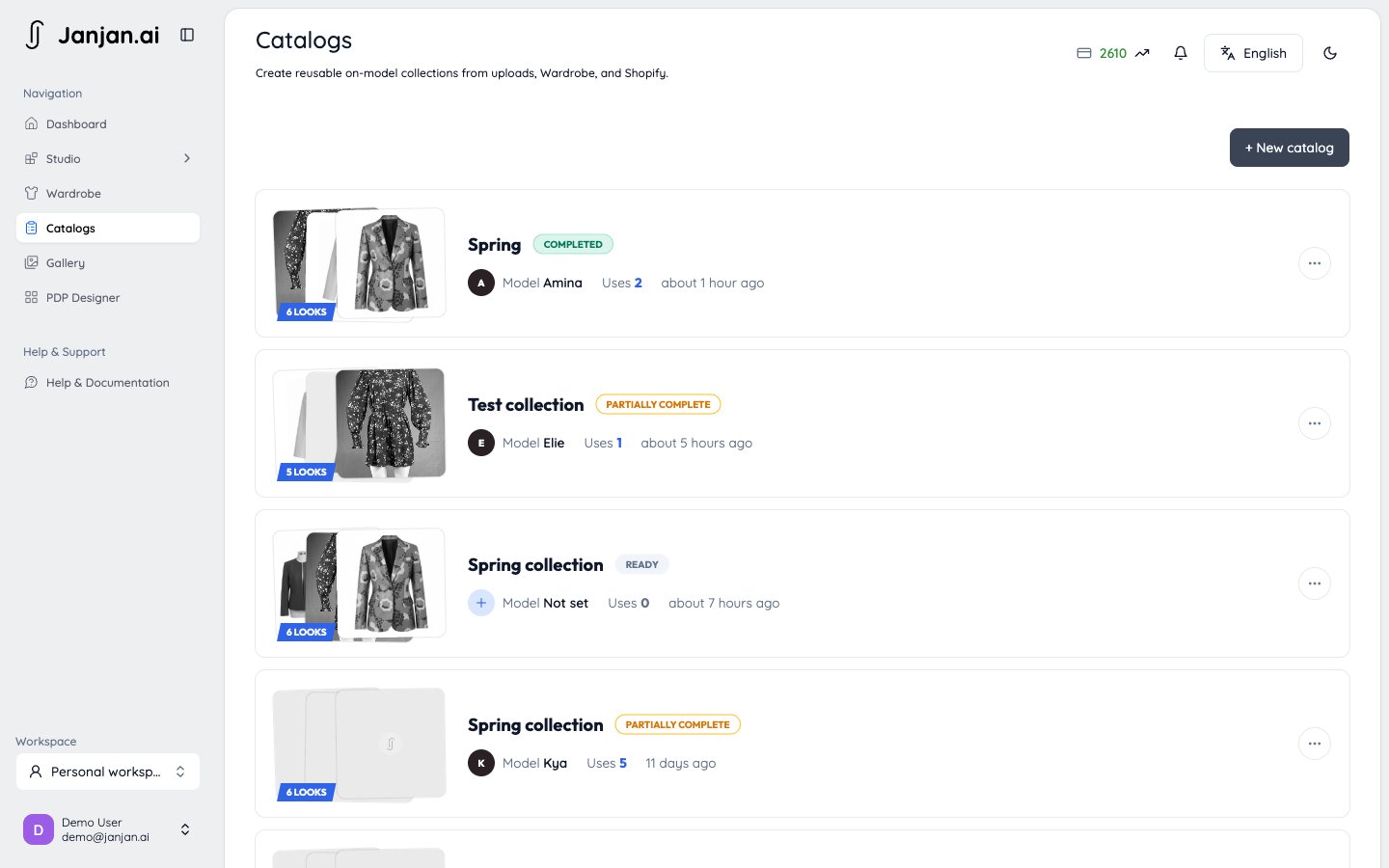
Crea un catalogo
1
Dagli un nome
Apri Cataloghi nella barra laterale, fai clic su Nuovo catalogo e dagli un nome, per esempio “Collezione primavera”.
2
Aggiungi i capi
Carica foto dei capi (un’immagine frontale e, se ce l’hai, una del retro), scegli capi dal tuo Guardaroba oppure prodotti da un negozio Shopify collegato.
3
Conferma le categorie
Janjan classifica ogni capo come Parte superiore, Parte inferiore, Capo intero o Capospalla. I capi segnati con Verifica categoria vanno confermati o corretti. Quando tutte le categorie sono giuste, fai clic su Segna pronto per generare.
Importa una collezione Shopify
Invece di scegliere i prodotti uno per uno, puoi importare un’intera collezione Shopify. Ogni prodotto diventa un capo per ogni colore. Scegli Tutti i colori o Solo il primo colore. I colori senza una foto propria vengono saltati.Se l’opzione di importazione ti chiede di aggiornare l’app Shopify, aggiorna prima l’app Janjan su quel negozio.
Avvia una sessione
Fai clic su Nuova sessione per aprire le impostazioni. Valgono per tutti i capi del catalogo.1
Scegli una modella
Scegli una modella dalla libreria e una corporatura.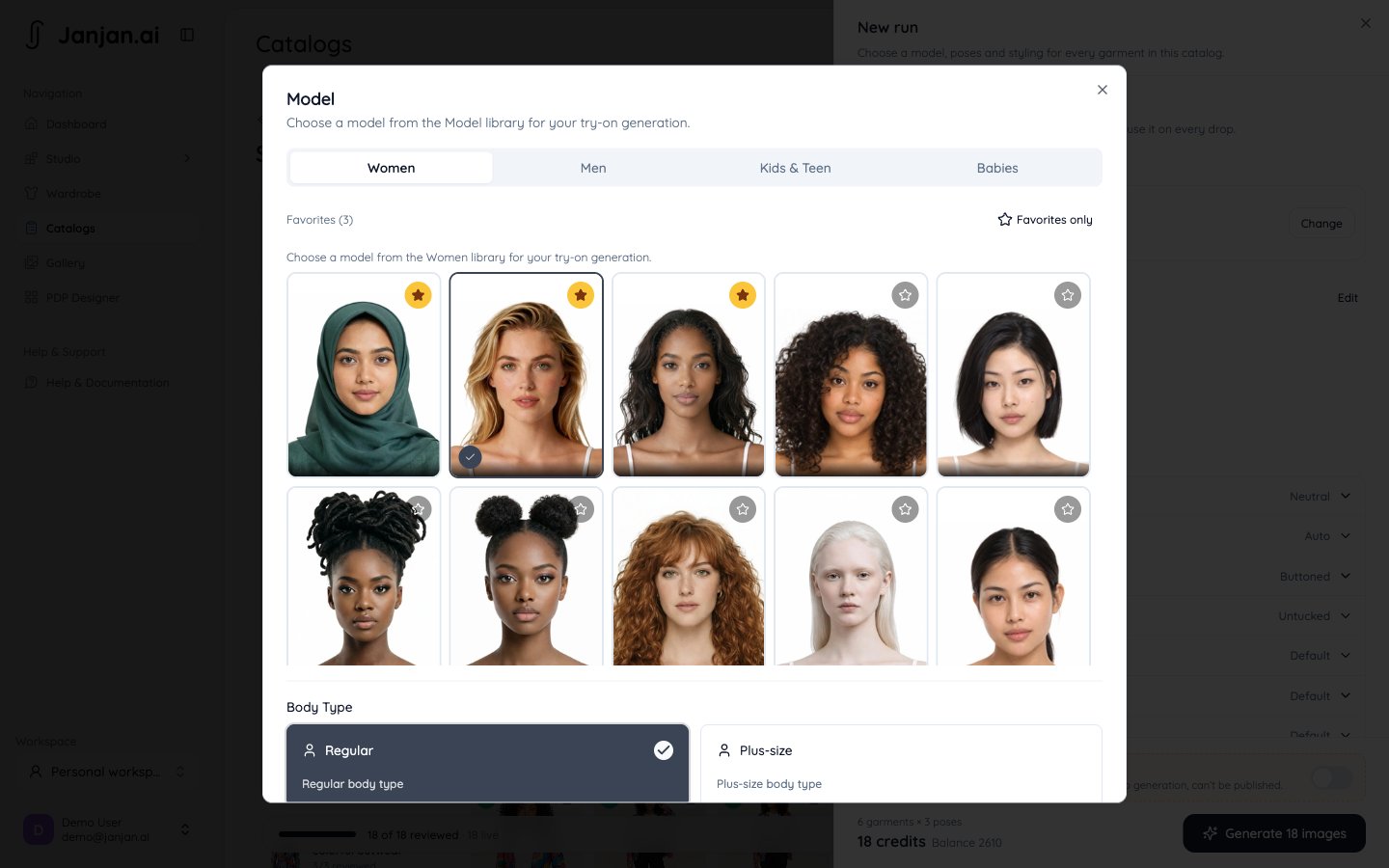
2
Scegli le pose
Scegli una o più pose. Le pose che non vanno bene per tutti i capi del catalogo sono nascoste. L’ordine in cui le scegli decide l’ordine delle immagini: la prima posa è l’immagine principale, le altre sono alternative.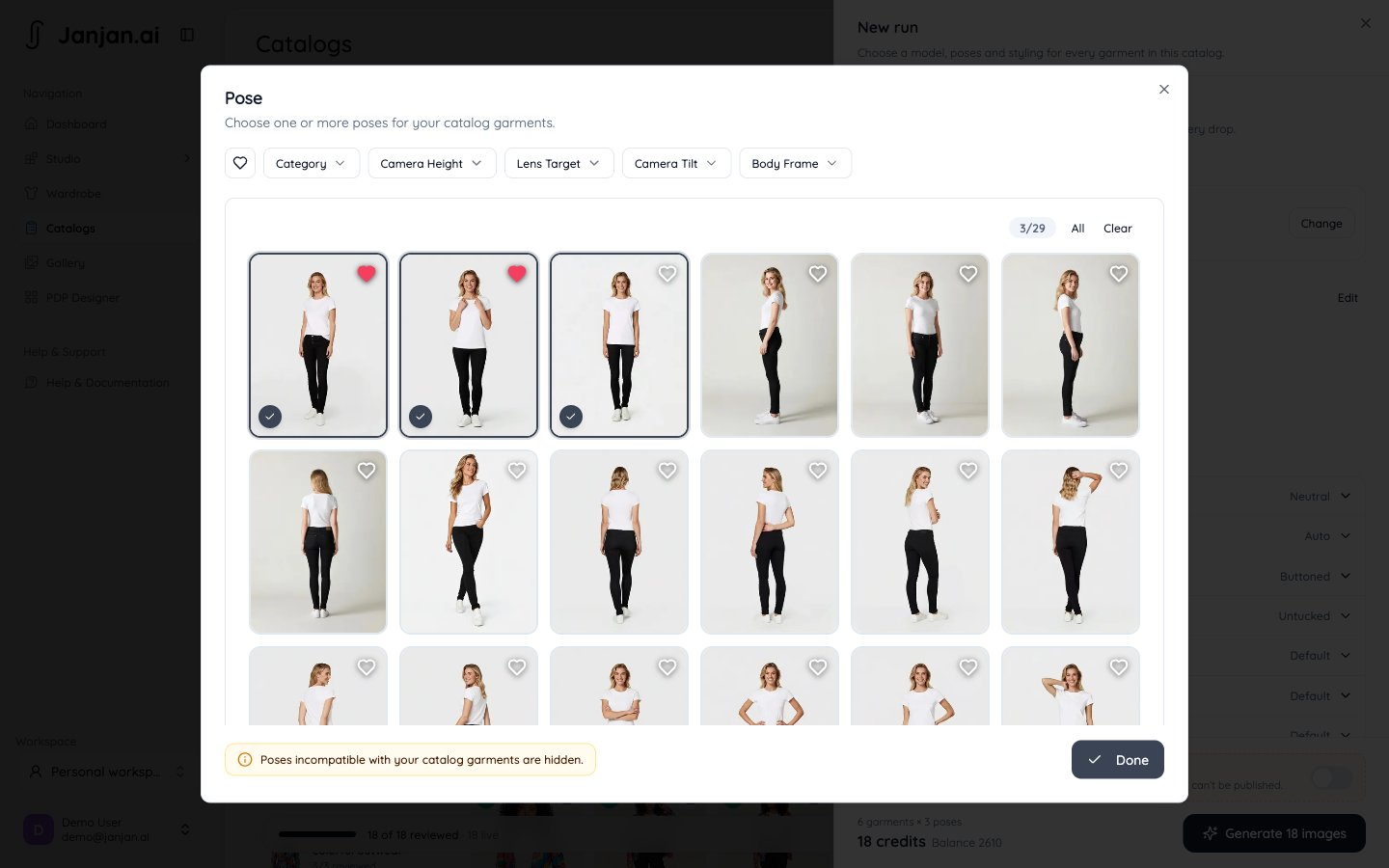
3
Cura lo styling
Imposta espressione, sfondo, luce e calzature. In Capi complementari scegli cosa indossa la modella con i tuoi capi superiori o inferiori: un capo di questo catalogo, un esempio o Auto per l’outfit predefinito della modella. Puoi anche scegliere come si indossano capispalla e capi superiori.
4
Genera
La sessione crea un’immagine di ogni capo in ogni posa. Prima di iniziare vedi il costo e il tuo saldo. Fai clic su Genera per iniziare.
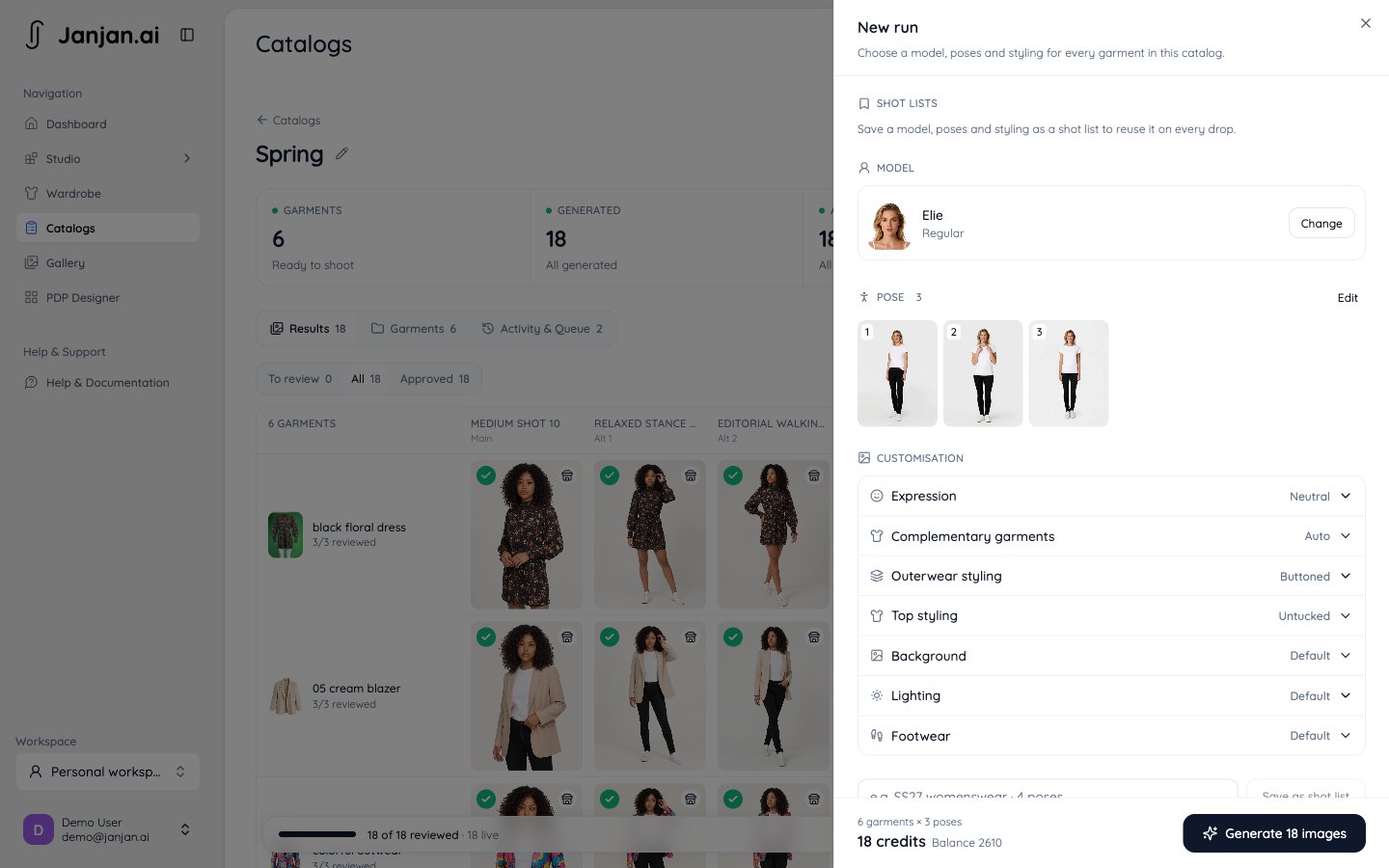
Rivedi i risultati
Le immagini compaiono nella scheda Risultati man mano che sono pronte, così puoi iniziare subito a rivederle. Il provino a contatto ha una riga per capo e una colonna per posa. I contatori in alto mostrano quanti capi e quante immagini generate, approvate e online ha il catalogo.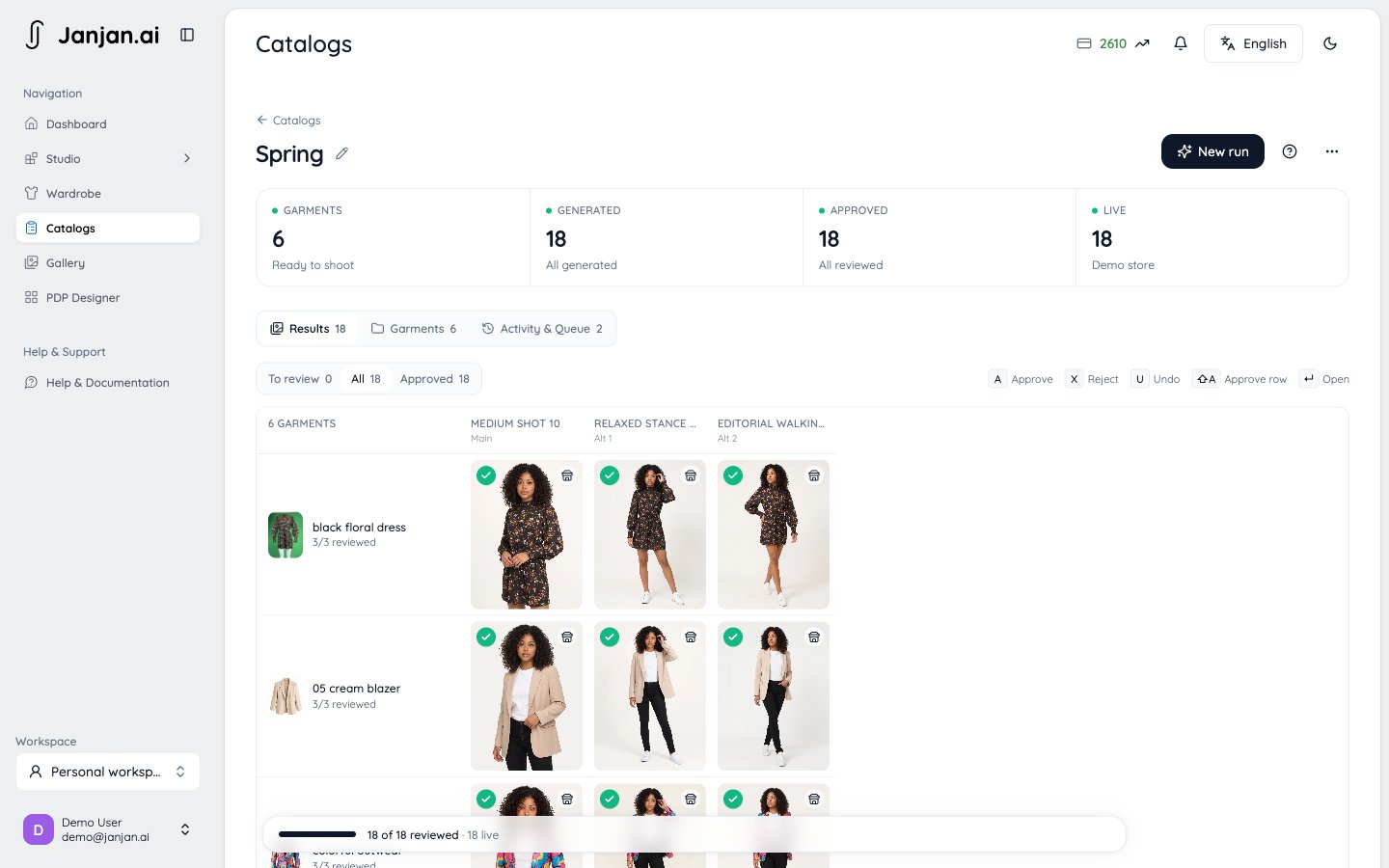
- Approva o Rifiuta ogni immagine, oppure Approva riga per un capo intero.
- Approva le rimanenti approva tutto ciò che non hai ancora rivisto.
- Rifai genera di nuovo le immagini rifiutate o non riuscite. Usa crediti e Janjan ti chiede prima conferma.
- Filtra per Da rivedere, Approvate, Rifiutate o Non riuscite.
Pubblica su Shopify
Dopo aver approvato le immagini, fai clic su Pubblica per inviarle al tuo negozio.- I prodotti del tuo negozio ricevono le immagini nell’ordine della lista di scatti: prima l’immagine principale, poi le alternative. Le foto già presenti nel negozio restano, dopo di esse.
- I capi che non vengono dal tuo negozio diventano nuovi prodotti in bozza, uno per capo.
- Imposta come immagine della variante colore: ogni colore mostra la propria immagine principale indossata.
- Sostituisci le immagini indossate precedenti: rimuove le immagini che hai già pubblicato dai Cataloghi. Le foto del negozio non vengono mai eliminate.
Da sapere
- Dal menu di un catalogo puoi rinominarlo, riportarlo in bozza o eliminarlo.
- Il numero di cataloghi e di capi per catalogo dipende dal tuo piano.