

Catálogos forma parte del plan Runway. Consulta Créditos y planes.
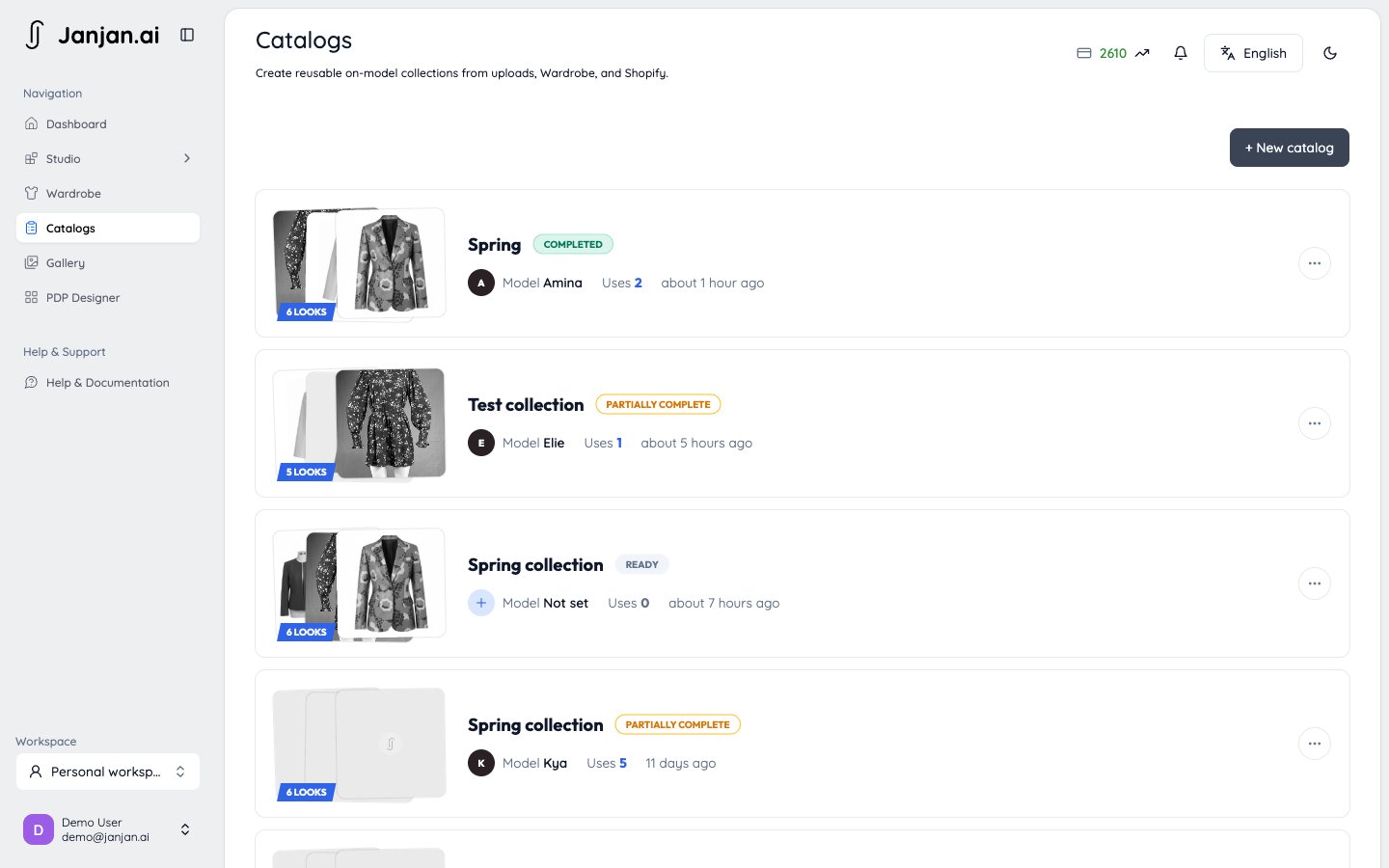
Crea un catálogo
1
Ponle nombre
Abre Catálogos en la barra lateral, haz clic en Nuevo catálogo y dale un nombre, por ejemplo “Colección de primavera”.
2
3
Confirma las categorías
Janjan clasifica cada prenda como Parte superior, Parte inferior, Una pieza o Abrigo. Las prendas marcadas con Comprobar categoría necesitan que las confirmes o corrijas. Cuando todas las categorías estén bien, haz clic en Marcar listo para generar.
Importa una colección de Shopify
En lugar de elegir productos uno a uno, puedes importar una colección entera de Shopify. Cada producto se convierte en una prenda por cada color. Elige Todos los colores o Solo el primer color. Los colores sin foto propia se omiten.Si la opción de importar te pide actualizar la app de Shopify, actualiza primero la app de Janjan en esa tienda.
Empieza una tanda
Haz clic en Nueva tanda para abrir los ajustes. Se aplican a todas las prendas del catálogo.1
Elige un modelo
Elige un modelo de la biblioteca y un tipo de cuerpo.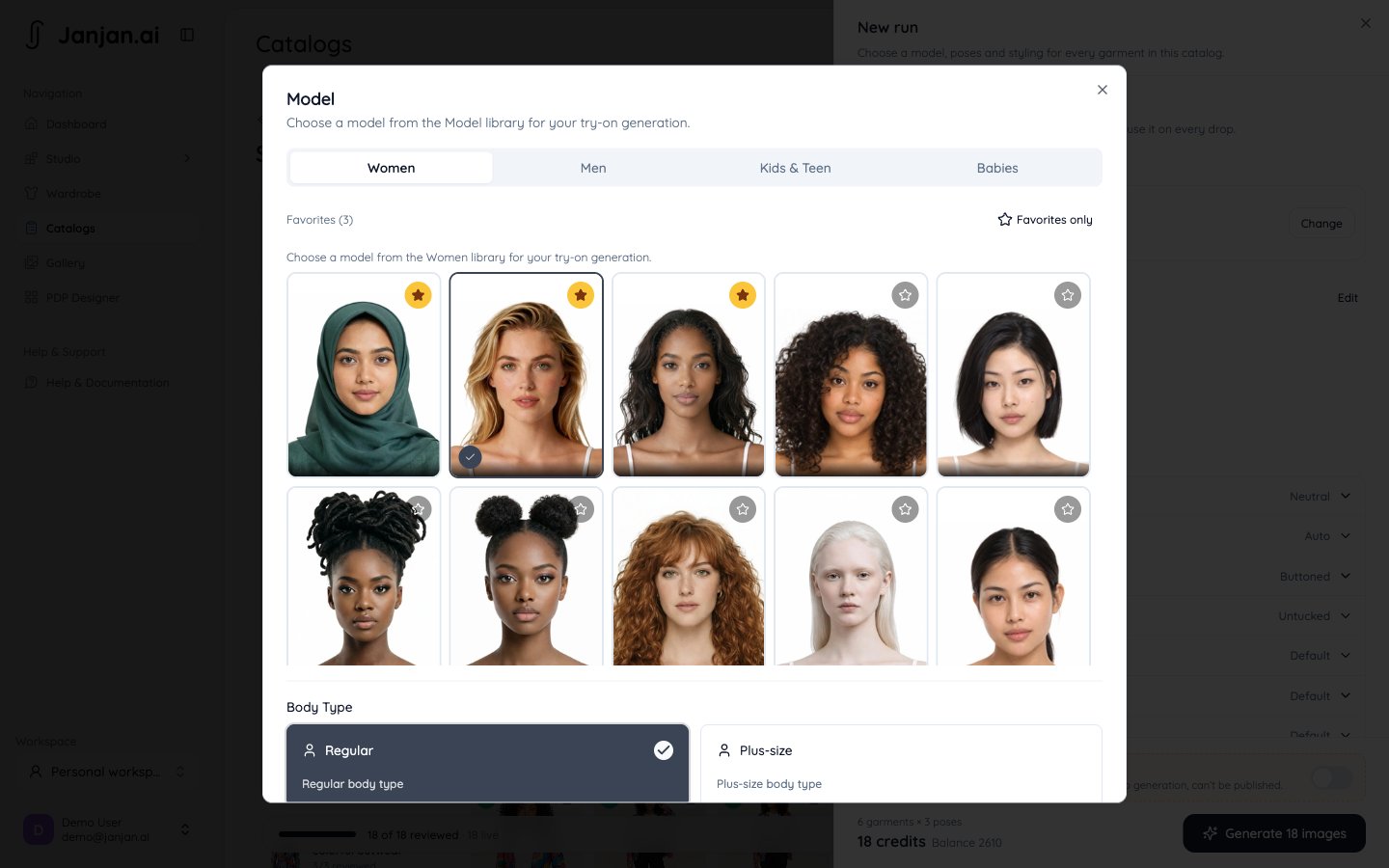
2
Elige las poses
Elige una o varias poses. Las poses que no funcionan con todas las prendas del catálogo se ocultan. El orden en que las eliges marca el orden de las imágenes: la primera pose es la imagen principal y las demás son alternativas.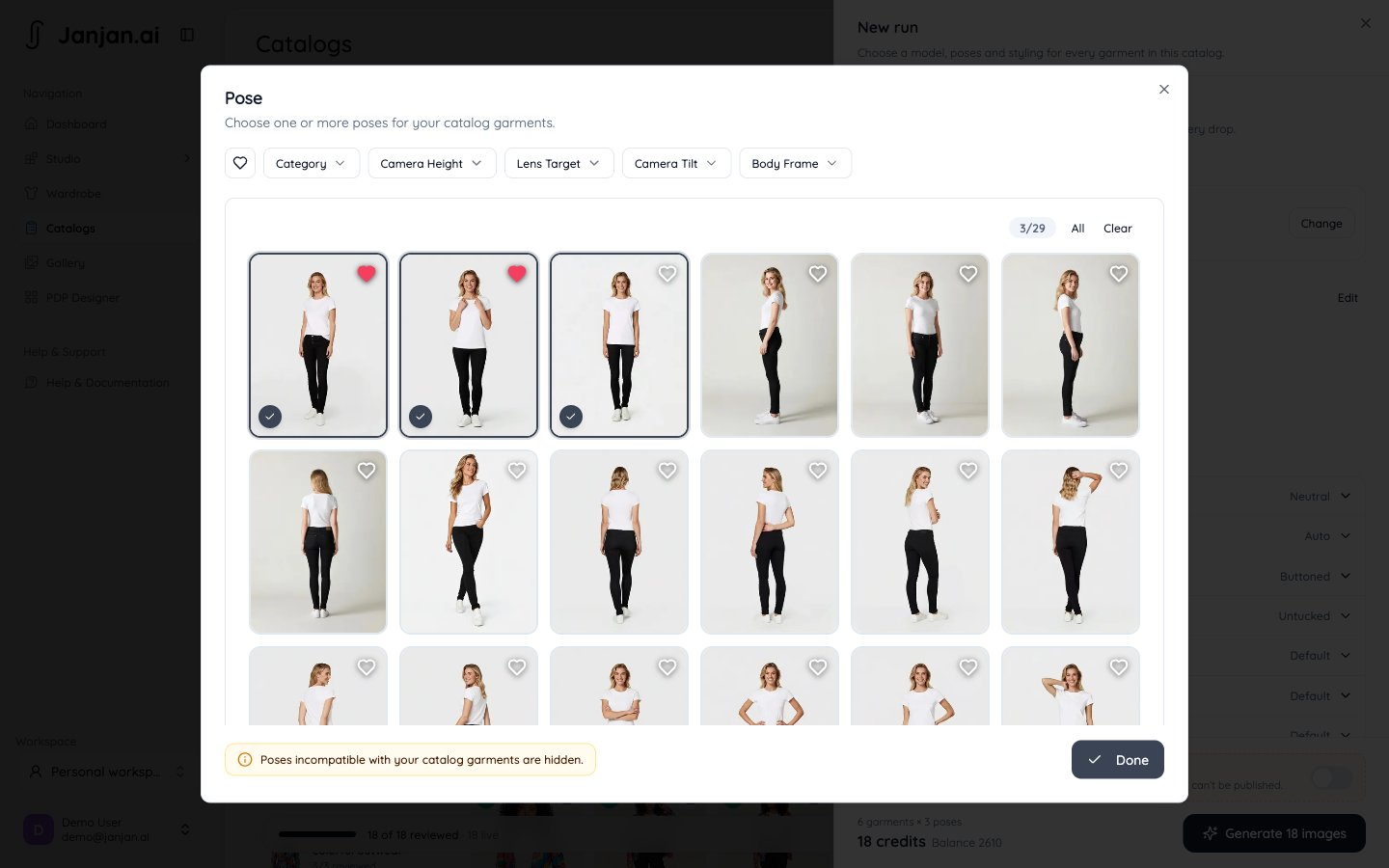
3
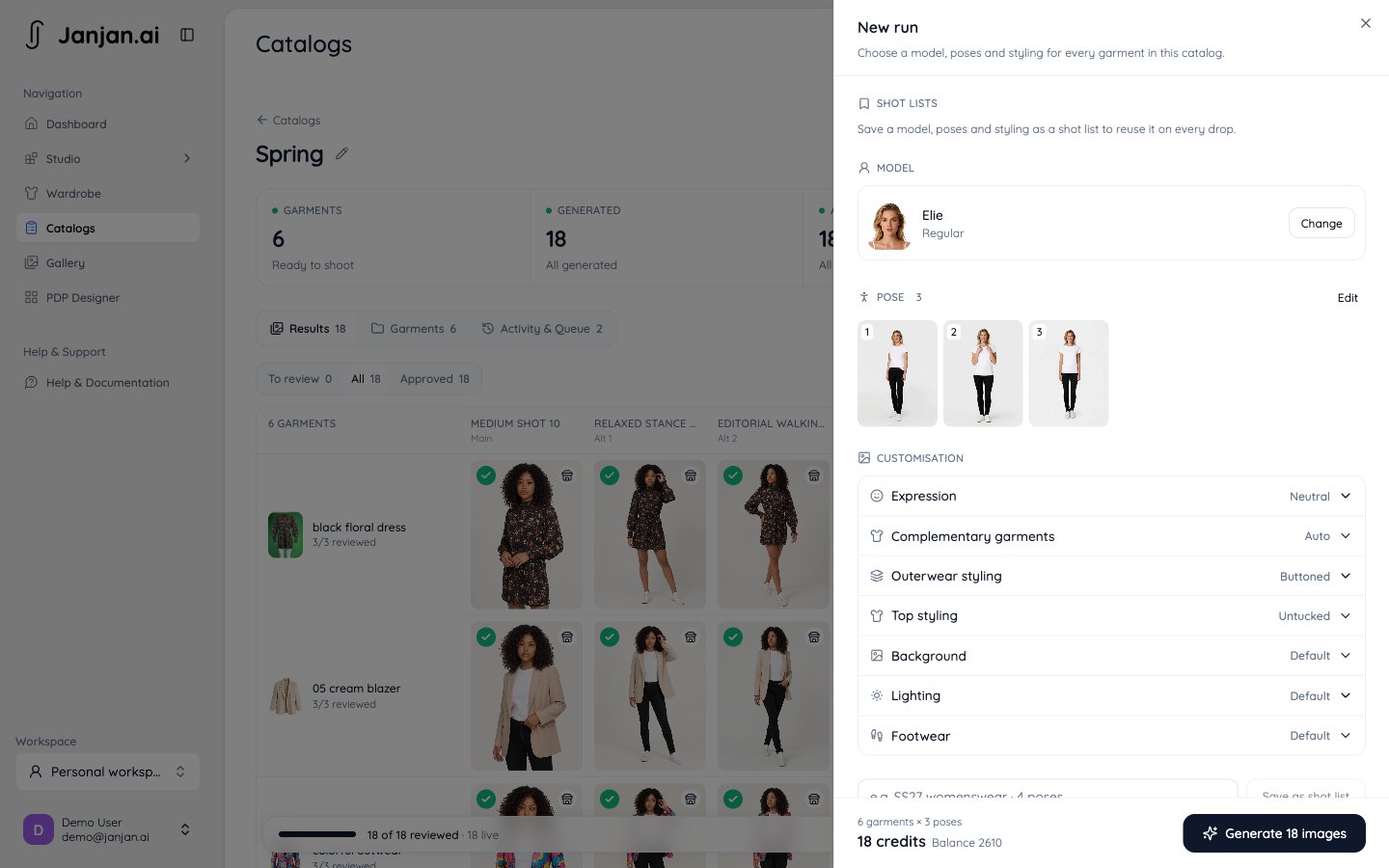
Dale estilo a la sesión
Ajusta la expresión, el fondo, la iluminación y el calzado. En Prendas complementarias, elige qué lleva el modelo con tus partes de arriba o de abajo: una prenda de este catálogo, un ejemplo o Auto para el conjunto por defecto del modelo. También puedes elegir cómo se llevan los abrigos y las partes de arriba.
4
Genera
La tanda crea una imagen de cada prenda en cada pose. Antes de empezar se muestran el coste y tu saldo. Haz clic en Generar para empezar.
Revisa los resultados
Las imágenes aparecen en la pestaña Resultados a medida que terminan, así que puedes empezar a revisar enseguida. La hoja de contactos tiene una fila por prenda y una columna por pose. Los contadores de arriba muestran cuántas prendas e imágenes generadas, aprobadas y publicadas tiene el catálogo.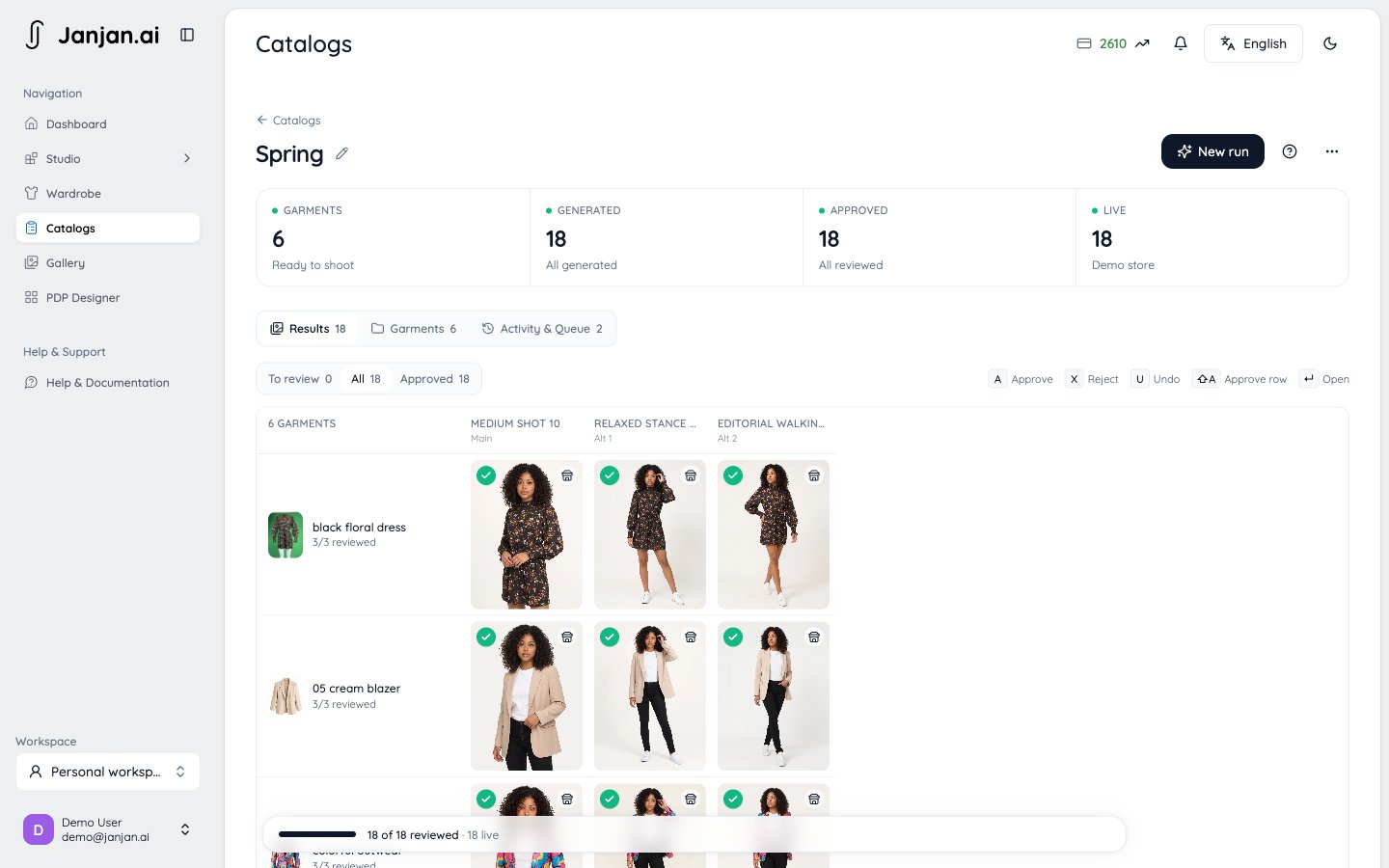
- Aprobar o Rechazar cada imagen, o Aprobar fila para una prenda entera.
- Aprobar restantes aprueba todo lo que no has revisado.
- Rehacer vuelve a generar las imágenes rechazadas o fallidas. Usa créditos y Janjan te pide confirmación antes.
- Filtra por Por revisar, Aprobadas, Rechazadas o Fallidas.
Publica en Shopify
Cuando hayas aprobado imágenes, haz clic en Publicar para enviarlas a tu tienda.- Los productos de tu tienda reciben las imágenes en el orden de la lista de tomas: primero la principal y después las alternativas. Las fotos que ya tenía la tienda se quedan, detrás de ellas.
- Las prendas que no son de tu tienda se convierten en productos nuevos en borrador, uno por prenda.
- Usar como imagen de la variante de color: cada color muestra su propia imagen principal con modelo.
- Reemplazar imágenes con modelo anteriores: quita las imágenes que publicaste antes desde Catálogos. Las fotos de la tienda nunca se borran.
A tener en cuenta
- Desde el menú de un catálogo puedes cambiarle el nombre, volver a borrador o eliminarlo.
- El número de catálogos y de prendas en cada uno depende de tu plan.