

Catalogi horen bij het Runway-abonnement. Zie Credits & abonnementen.
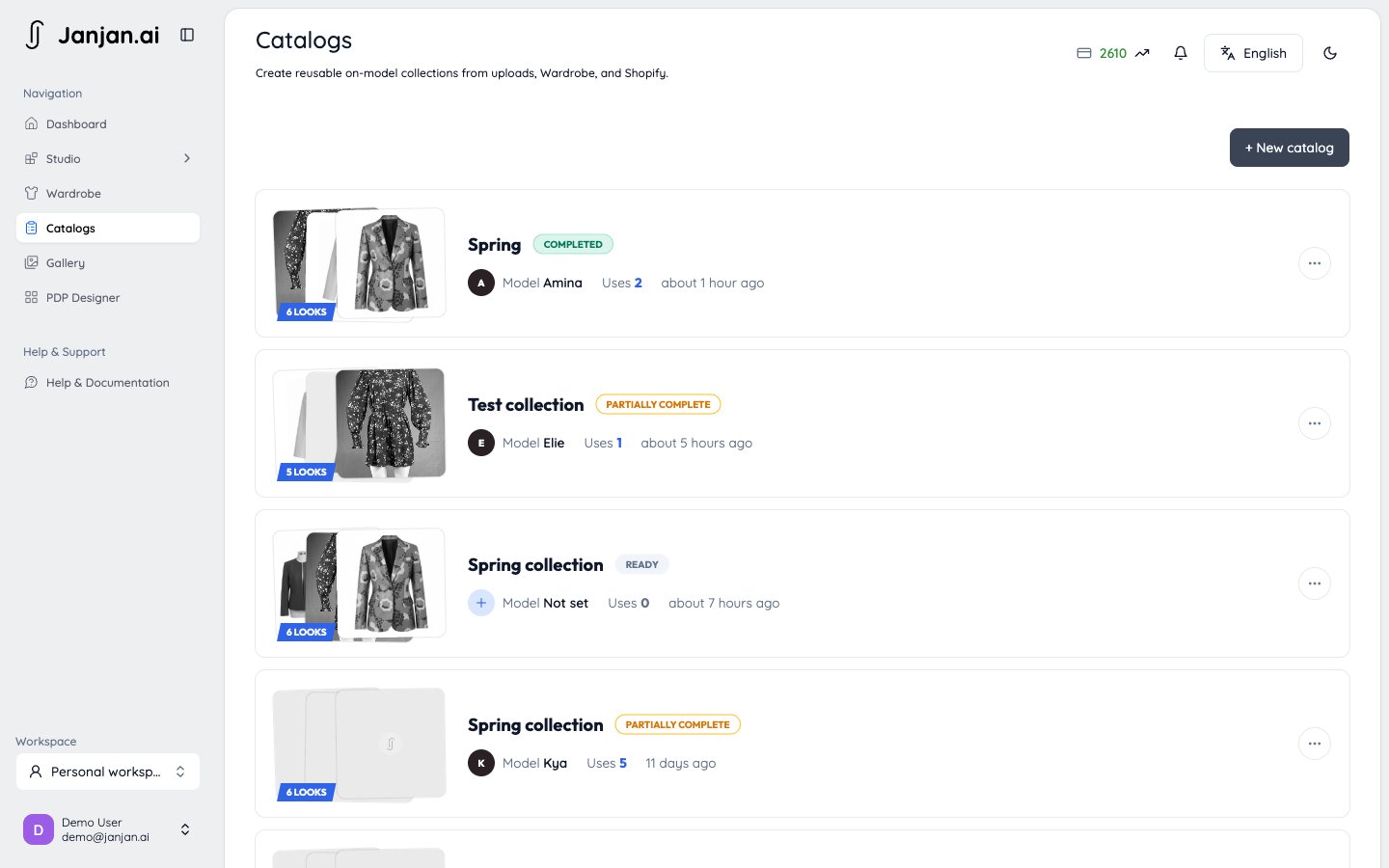
Een catalogus maken
1
Geef hem een naam
Open Catalogi in de zijbalk, klik op Nieuwe catalogus en geef hem een naam, bijvoorbeeld “Voorjaarscollectie”.
2
3
Categorieën bevestigen
Janjan deelt elk kledingstuk in als Bovenlichaam, Onderlichaam, Eendelig of Jas. Kledingstukken met Categorie controleren moet je bevestigen of verbeteren. Kloppen alle categorieën, klik dan op Klaar om te genereren.
Een Shopify-collectie importeren
In plaats van producten één voor één te kiezen, kun je een hele Shopify-collectie importeren. Elk product wordt een kledingstuk per kleur. Kies Alle kleuren of Alleen eerste kleur. Kleuren zonder eigen foto worden overgeslagen.Vraagt de importoptie om de Shopify-app bij te werken, werk dan eerst de Janjan-app in die winkel bij.
Een ronde starten
Klik op Nieuwe ronde om de instellingen te openen. Ze gelden voor elk kledingstuk in de catalogus.1
Kies een model
Kies een model uit de bibliotheek en een lichaamstype.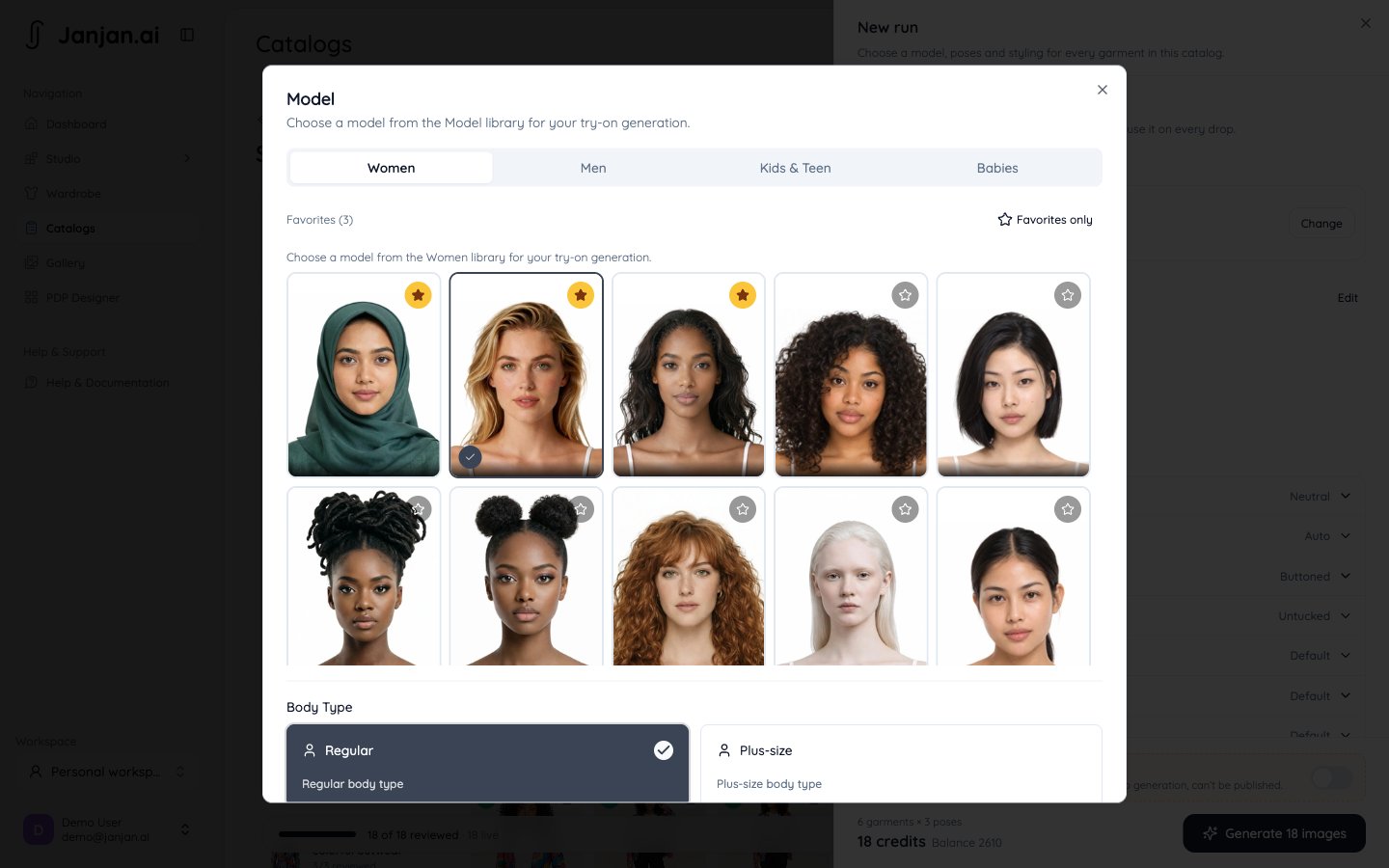
2
Kies poses
Kies een of meer poses. Poses die niet bij elk kledingstuk in de catalogus passen, worden verborgen. De volgorde waarin je ze kiest bepaalt de volgorde van de afbeeldingen: de eerste pose is de hoofdafbeelding, de rest zijn alternatieven.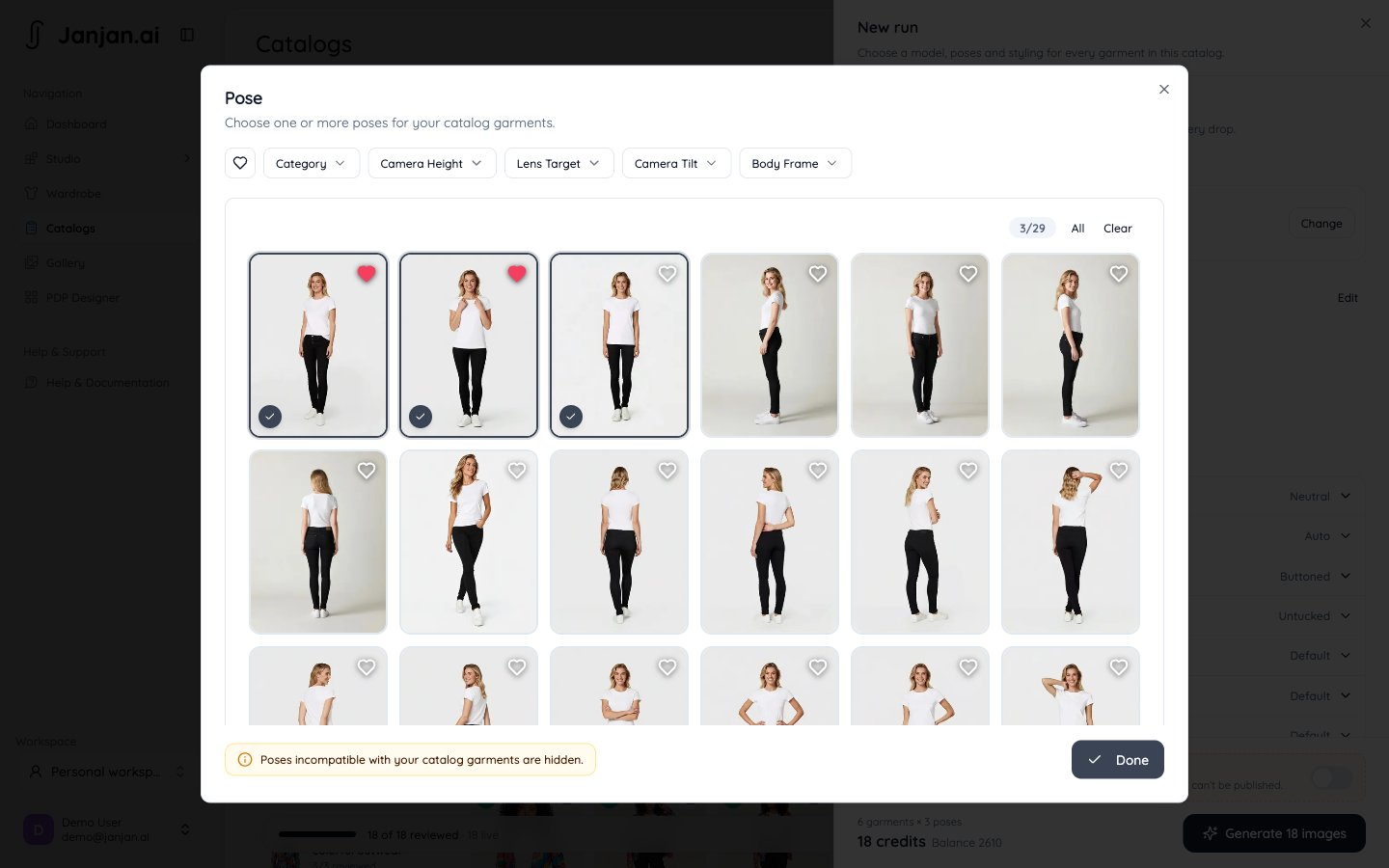
3
Style de shoot
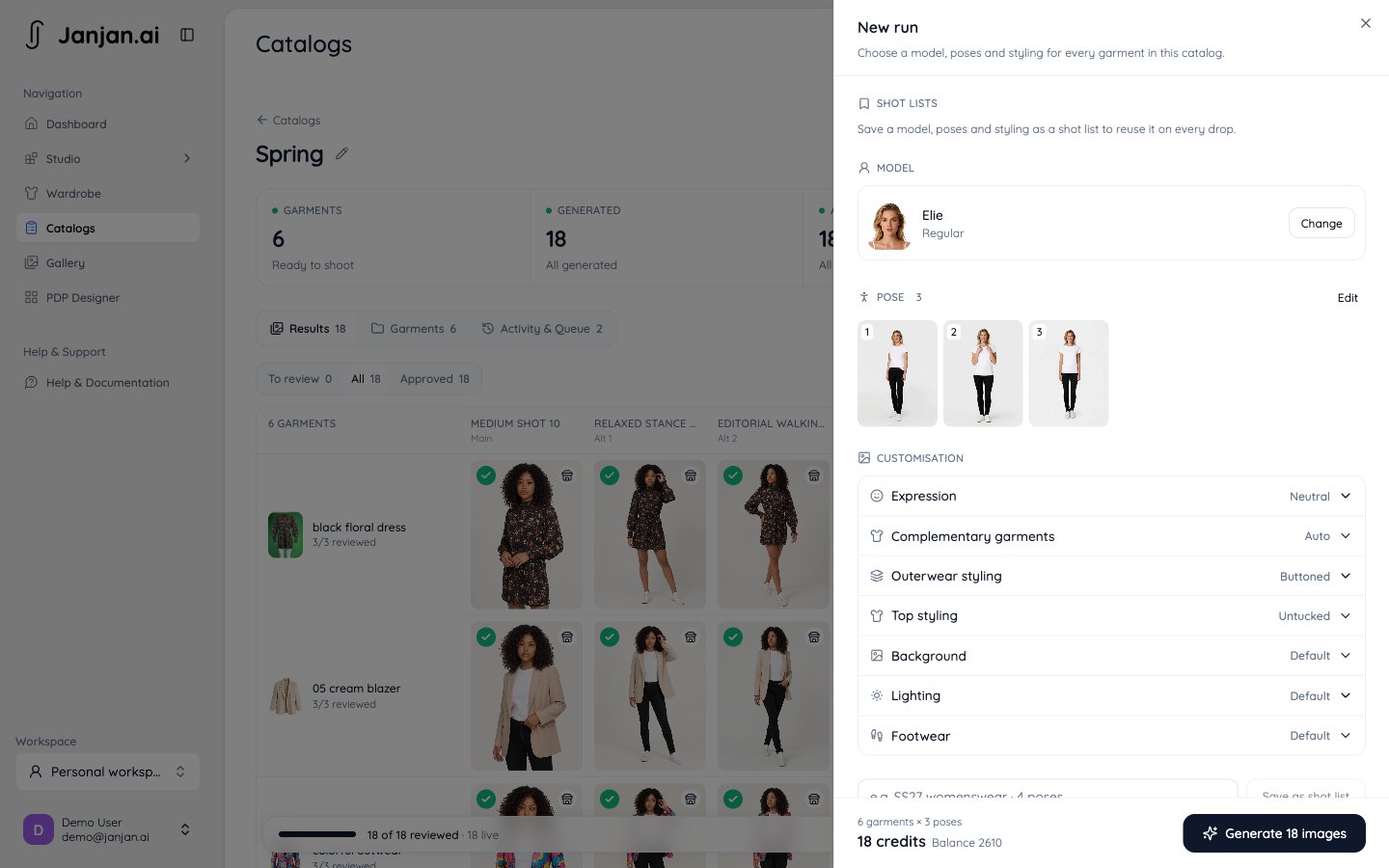
Stel de gezichtsuitdrukking, achtergrond, belichting en schoenen in. Onder Aanvullende kledingstukken kies je wat het model bij je tops of broeken draagt: een kledingstuk uit deze catalogus, een voorbeeld of Auto voor de standaardoutfit van het model. Je kunt ook instellen hoe jassen en tops worden gedragen.
4
Genereren
De ronde maakt een afbeelding van elk kledingstuk in elke pose. Voor je begint zie je de kosten en je saldo. Klik op Genereren om te starten.
Resultaten beoordelen
Afbeeldingen verschijnen in het tabblad Resultaten zodra ze klaar zijn, dus je kunt meteen beginnen met beoordelen. Het contactvel heeft een rij per kledingstuk en een kolom per pose. De tellers bovenaan tonen hoeveel kledingstukken en gegenereerde, goedgekeurde en live afbeeldingen de catalogus heeft.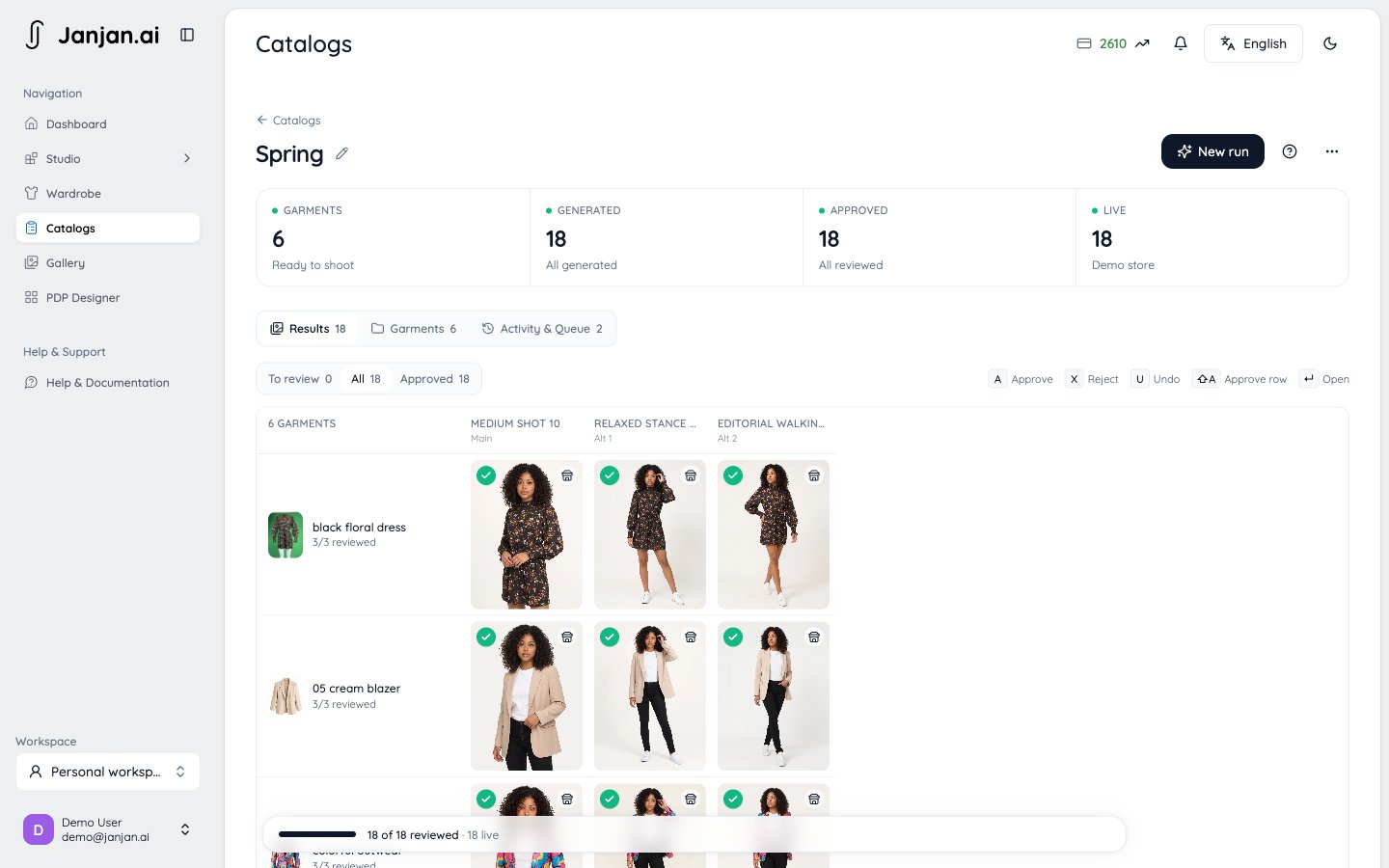
- Goedkeuren of Afkeuren per afbeelding, of Rij goedkeuren voor een heel kledingstuk.
- Resterende goedkeuren keurt alles goed wat je nog niet hebt beoordeeld.
- Opnieuw maken genereert afgekeurde of mislukte afbeeldingen opnieuw. Dat kost credits, en Janjan vraagt eerst om bevestiging.
- Filter op Te beoordelen, Goedgekeurd, Afgekeurd of Mislukt.
Publiceren in Shopify
Heb je afbeeldingen goedgekeurd, klik dan op Publiceren om ze naar je winkel te sturen.- Producten uit je winkel krijgen de afbeeldingen in de volgorde van de shotlijst: eerst de hoofdafbeelding, dan de alternatieven. Bestaande winkelfoto’s blijven staan, daarna.
- Kledingstukken die niet uit je winkel komen worden nieuwe conceptproducten, één per kledingstuk.
- Instellen als afbeelding van kleurvariant: elke kleur toont zijn eigen hoofdafbeelding op een model.
- Eerdere modelafbeeldingen vervangen: verwijdert afbeeldingen die je eerder vanuit Catalogi hebt gepubliceerd. Winkelfoto’s worden nooit verwijderd.
Goed om te weten
- Via het menu van een catalogus kun je de naam wijzigen, hem terugzetten naar concept of hem verwijderen.
- Hoeveel catalogi en hoeveel kledingstukken per catalogus je kunt hebben, hangt af van je abonnement.