

Les Catalogues font partie du forfait Runway. Voir Crédits et forfaits.
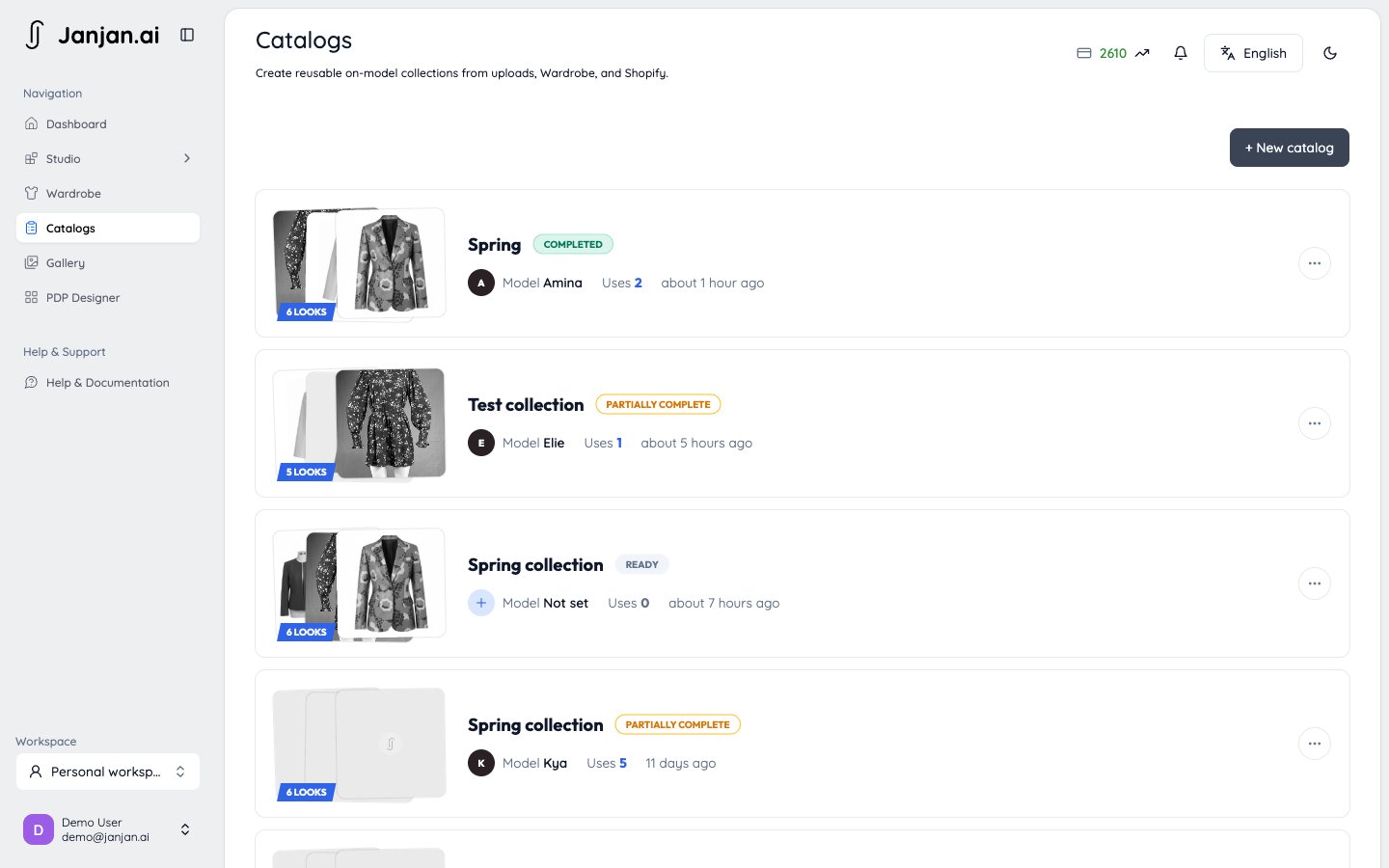
Créer un catalogue
1
Nommez-le
Ouvrez Catalogues dans la barre latérale, cliquez sur Nouveau catalogue et donnez-lui un nom, par exemple « Collection printemps ».
2
Ajoutez des vêtements
Importez des photos de vêtements (une image de face et, si vous en avez une, une image de dos), choisissez des vêtements dans votre Garde-robe ou sélectionnez des produits d’une boutique Shopify connectée.
3
Confirmez les catégories
Janjan classe chaque vêtement en Haut du corps, Bas du corps, Pièce unique ou Veste. Les vêtements marqués Catégorie à vérifier doivent être confirmés ou corrigés. Quand toutes les catégories sont correctes, cliquez sur Marquer prêt à générer.
Importer une collection Shopify
Au lieu de choisir les produits un par un, vous pouvez importer toute une collection Shopify. Chaque produit devient un vêtement par coloris. Choisissez Tous les coloris ou Premier coloris seulement. Les coloris sans photo propre sont ignorés.Si l’option d’import vous demande de mettre à jour l’app Shopify, mettez d’abord à jour l’app Janjan sur cette boutique.
Lancer une série
Cliquez sur Nouvelle série pour ouvrir ses réglages. Ils s’appliquent à tous les vêtements du catalogue.1
Choisissez un mannequin
Choisissez un mannequin dans la bibliothèque et une morphologie.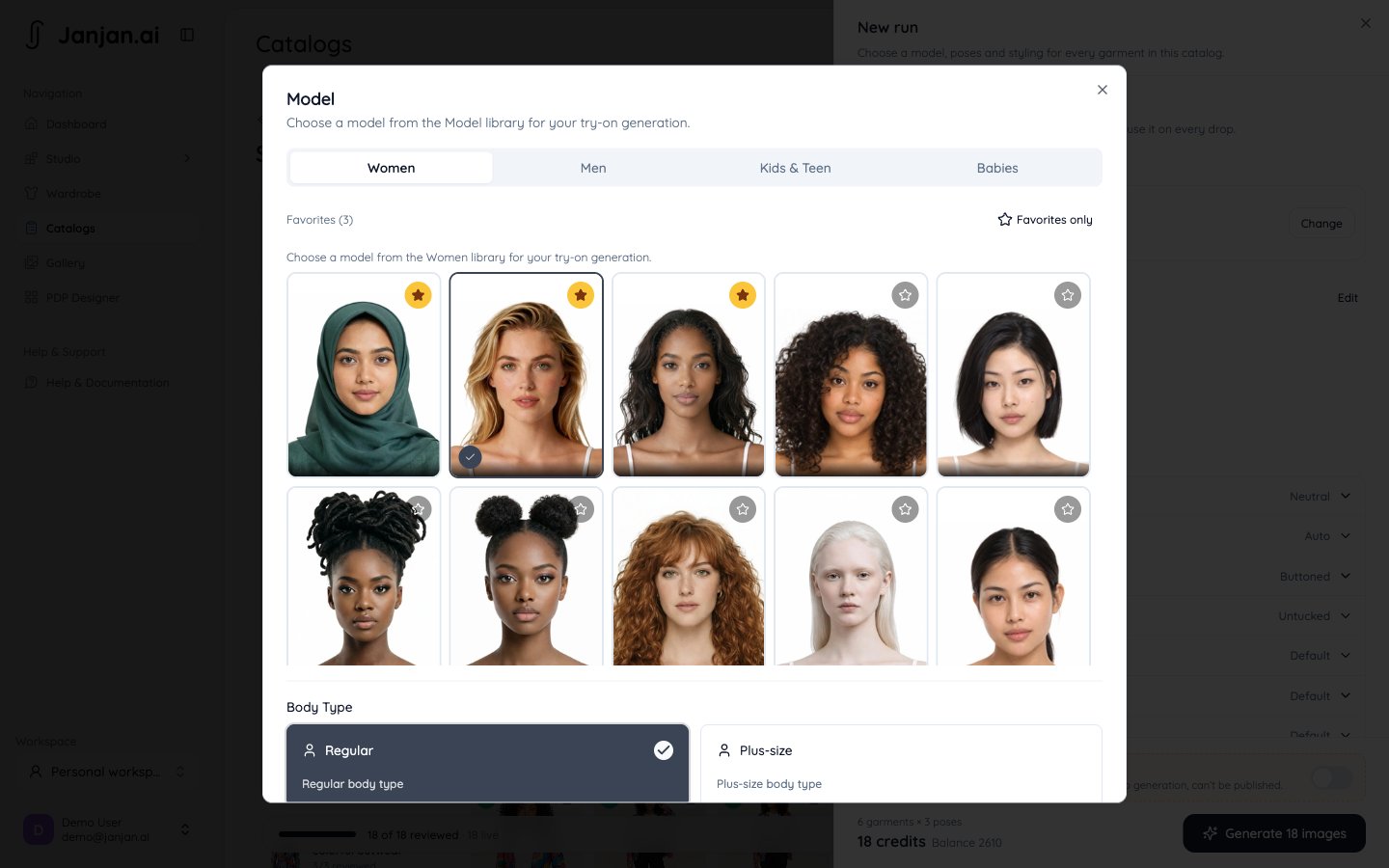
2
Choisissez les poses
Choisissez une ou plusieurs poses. Les poses qui ne conviennent pas à tous les vêtements du catalogue sont masquées. L’ordre dans lequel vous les choisissez fixe l’ordre des images : la première pose est l’image principale, les autres sont des images secondaires.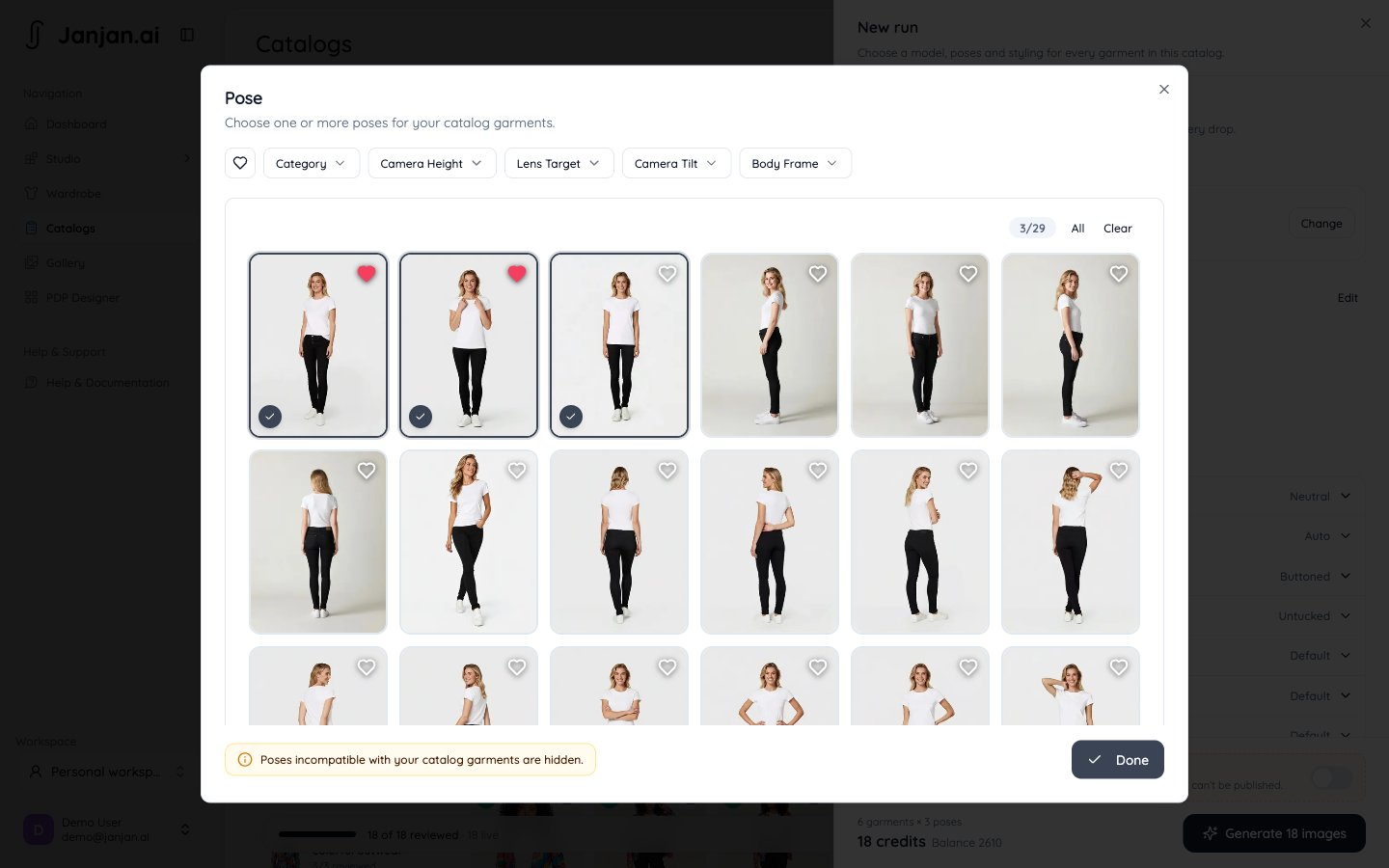
3
Stylisez la séance
Réglez l’expression, l’arrière-plan, l’éclairage et les chaussures. Sous Vêtements complémentaires, choisissez ce que le mannequin porte avec vos hauts ou vos bas : un vêtement de ce catalogue, un exemple, ou Auto pour la tenue par défaut du mannequin. Vous pouvez aussi choisir comment se portent les vestes et les hauts.
4
Générez
La série crée une image de chaque vêtement dans chaque pose. Le coût et votre solde s’affichent avant de commencer. Cliquez sur Générer pour lancer la série.
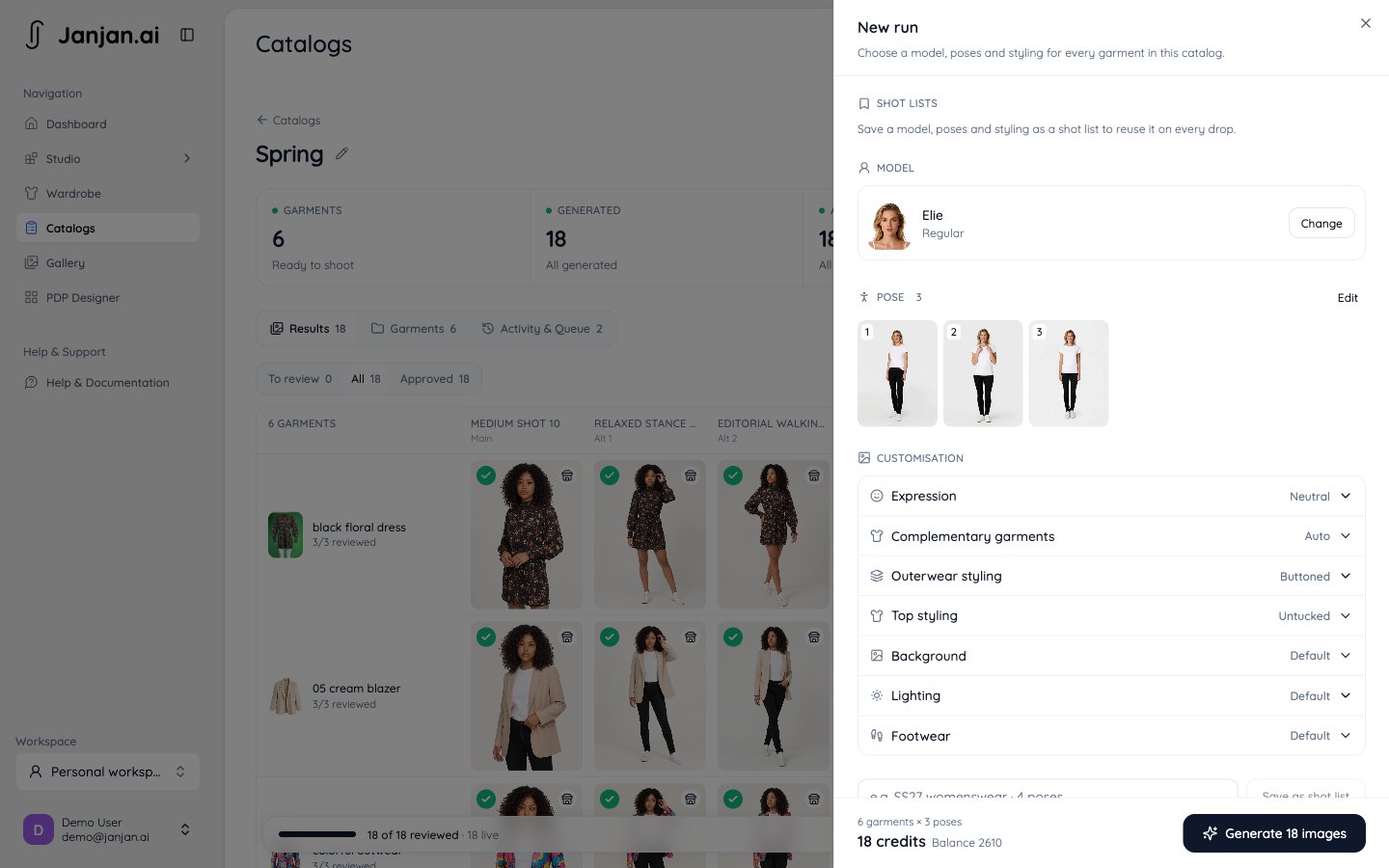
Valider les résultats
Les images apparaissent dans l’onglet Résultats au fur et à mesure, vous pouvez donc commencer à valider tout de suite. La planche contact a une ligne par vêtement et une colonne par pose. Les compteurs en haut indiquent le nombre de vêtements et d’images générées, validées et en ligne.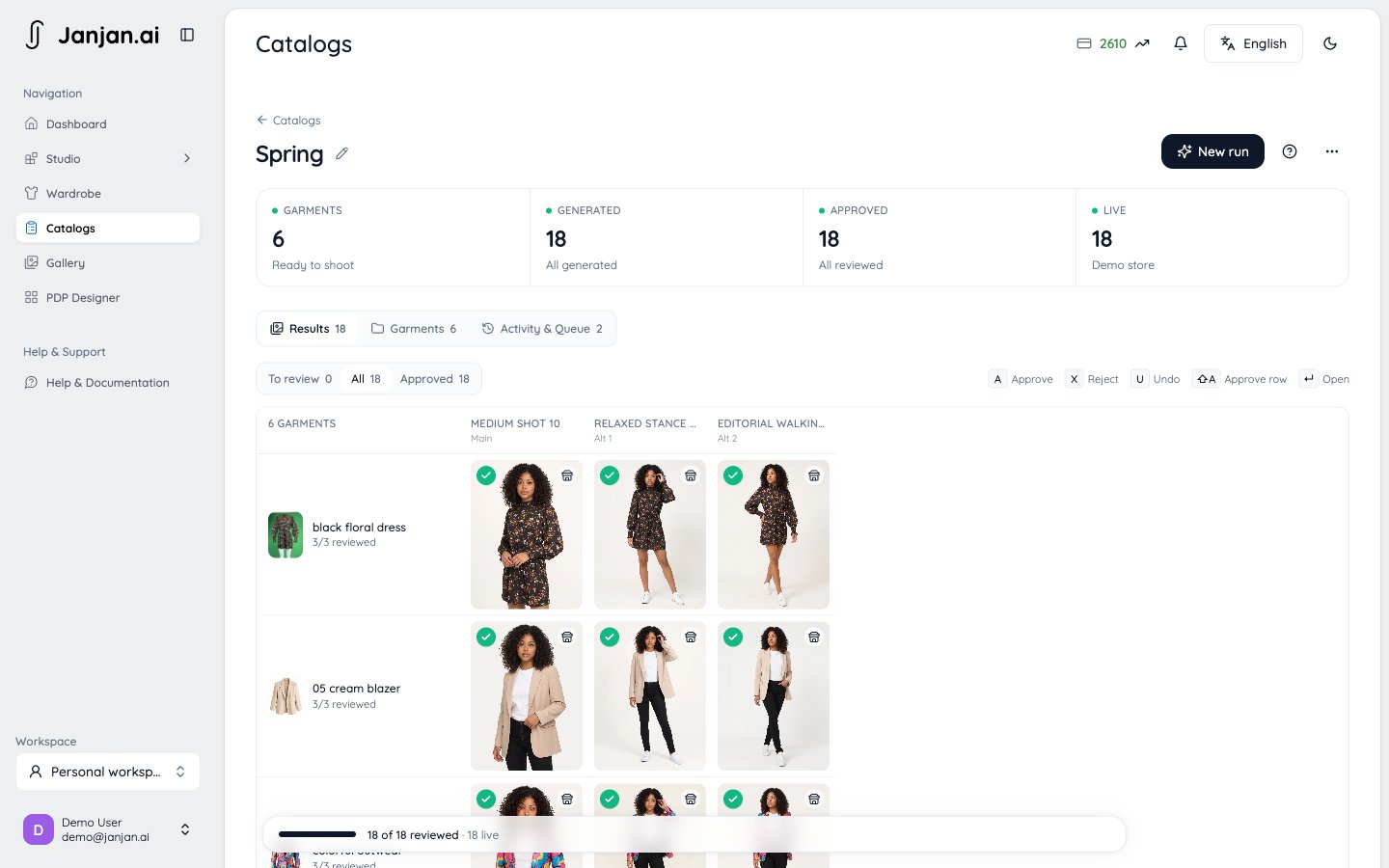
- Valider ou Refuser chaque image, ou Valider la ligne pour un vêtement entier.
- Valider les restantes valide tout ce que vous n’avez pas encore vu.
- Refaire génère à nouveau les images refusées ou échouées. Cela utilise des crédits, et Janjan vous demande d’abord confirmation.
- Filtrez par À valider, Validées, Refusées ou Échouées.
Publier sur Shopify
Une fois des images validées, cliquez sur Publier pour les envoyer à votre boutique.- Les produits de votre boutique reçoivent les images dans l’ordre de la liste de prises : l’image principale d’abord, puis les images secondaires. Les photos existantes de la boutique restent, après elles.
- Les vêtements qui ne viennent pas de votre boutique deviennent de nouveaux produits en brouillon, un par vêtement.
- Définir comme image de la variante de couleur : chaque couleur affiche sa propre image principale portée.
- Remplacer les anciennes images portées : supprime les images que vous avez déjà publiées depuis les Catalogues. Les photos de la boutique ne sont jamais supprimées.
Bon à savoir
- Depuis le menu d’un catalogue, vous pouvez le renommer, le repasser en brouillon ou le supprimer.
- Le nombre de catalogues et le nombre de vêtements par catalogue dépendent de votre forfait.