

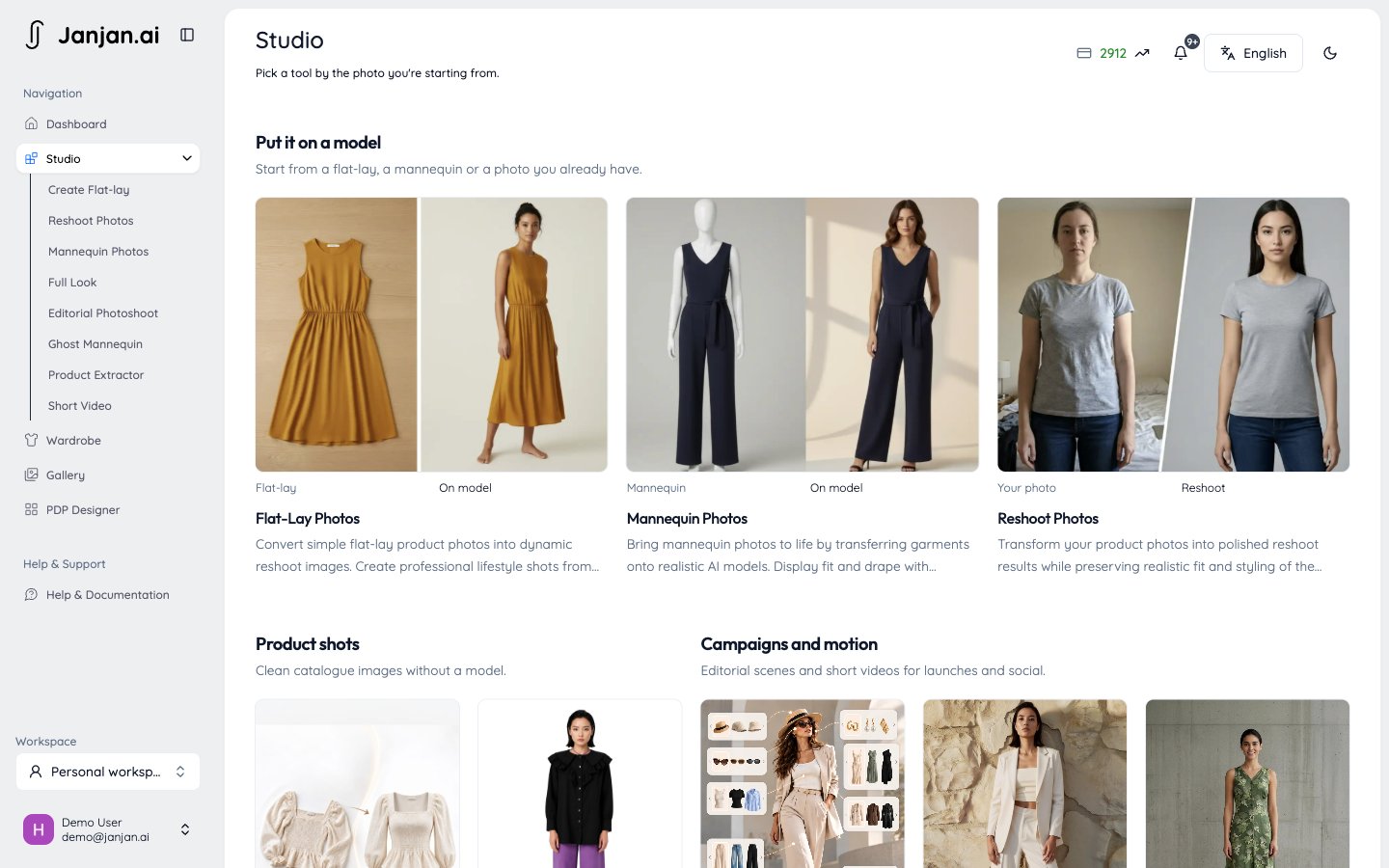
Am Model zeigen
Flat-Lay-Fotos
Mach aus einem flach fotografierten Kleidungsstück Fotos des Kleidungsstücks an einem Model.
Mannequin-Fotos
Mach aus einem Kleidungsstück an einer Schaufensterpuppe Fotos des Kleidungsstücks an einem realistisch wirkenden Model. Das funktioniert wie Flat-Lay-Fotos, startet aber mit einem Foto an der Schaufensterpuppe.
Fotos neu aufnehmen
Behalte Outfit und Pose aus einem vorhandenen Foto, aber zeige sie an einem anderen Model.
Produktfotos
Geistermannequin
Mach aus einem flach liegenden Oberteil, Unterteil oder Kleid ein Ghost-Mannequin-Produktfoto auf reinweißem Hintergrund.
Produktextraktor
Lös ein einzelnes Kleidungsstück aus einem Foto heraus, auf dem jemand es trägt.
Kampagnen und Bewegtbild
Full Look
Style ein Model von Kopf bis Fuß in einem einzigen Bild.
Editorial-Fotoshooting
Setze deine Kleidungsstücke in eine kuratierte Editorial-Szene und erhalte kampagnenfertige Fotos.
Kurzvideo
Mach aus einem fertigen Flat-Lay- oder Mannequin-Ergebnis ein kurzes Video.
Kreative Leitung
Flat-Lay-Fotos, Mannequin-Fotos und Full Look können einem Director folgen.Directors
Geben Sie einem ganzen Shooting einen kreativen Stil: Licht, Set, Pose und Farblook.
Garderobe
Garderobe
In deiner Garderobe liegen die Kleidungsstücke, die du hochgeladen oder extrahiert hast. So kannst du sie in jedem Tool wiederverwenden, ohne sie erneut hochzuladen.