

Kataloge sind Teil des Runway-Plans. Siehe Credits & Pläne.
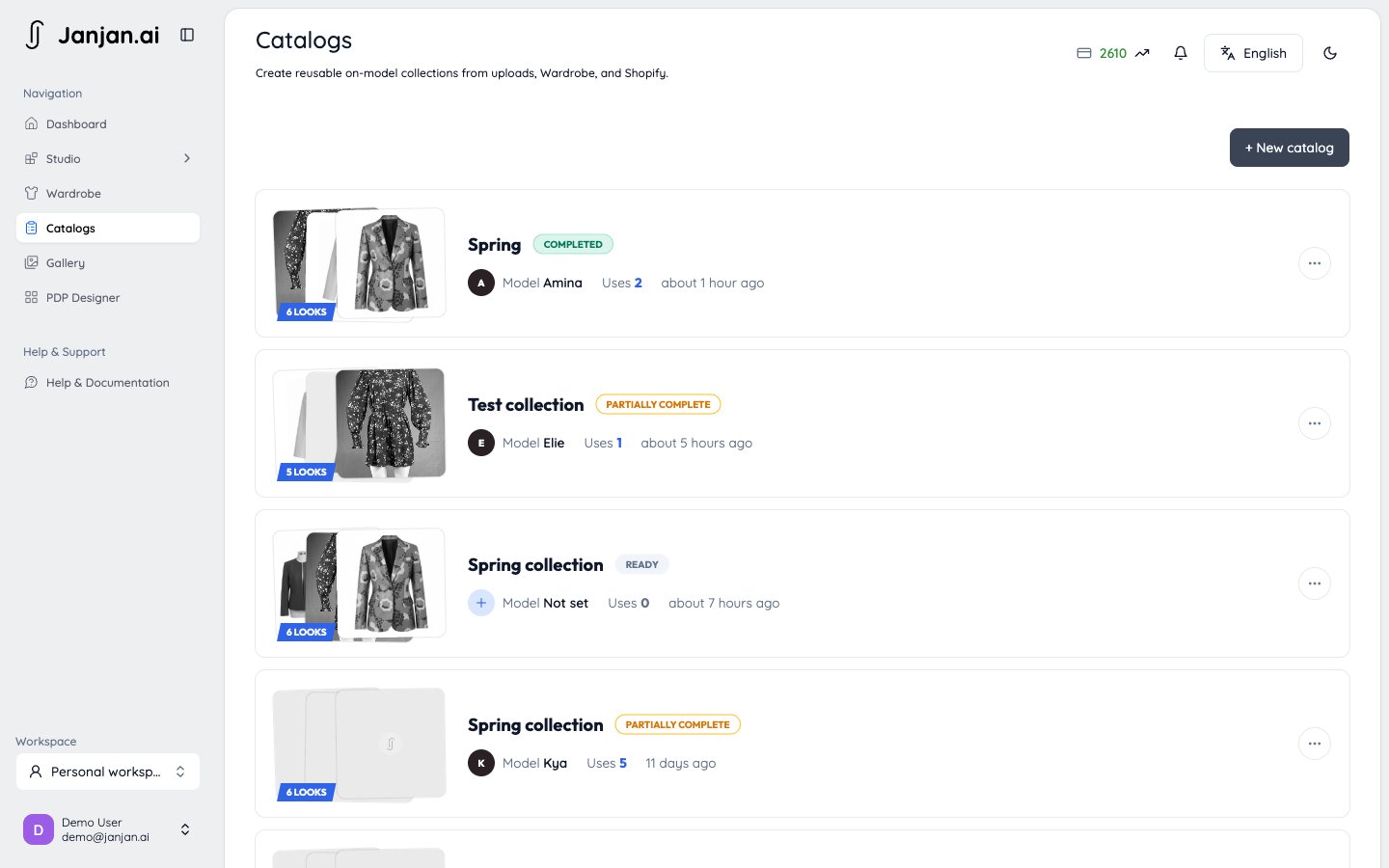
Katalog erstellen
1
Gib ihm einen Namen
Öffne Kataloge in der Seitenleiste, klicke auf Neuer Katalog und gib einen Namen ein, zum Beispiel „Frühjahrskollektion“.
2
3
Kategorien bestätigen
Janjan ordnet jedes Kleidungsstück als Oberkörper, Unterkörper, Einteiler oder Jacke ein. Kleidungsstücke mit Kategorie prüfen musst du bestätigen oder korrigieren. Wenn alle Kategorien stimmen, klicke auf Bereit zum Generieren.
Shopify-Kollektion importieren
Statt Produkte einzeln zu wählen, kannst du eine ganze Shopify-Kollektion importieren. Jedes Produkt wird zu einem Kleidungsstück pro Farbe. Wähle Alle Farben oder Nur erste Farbe. Farben ohne eigenes Foto werden übersprungen.Wenn der Import verlangt, die Shopify-App zu aktualisieren, aktualisiere zuerst die Janjan-App in diesem Shop.
Durchlauf starten
Klicke auf Neuer Durchlauf, um die Einstellungen zu öffnen. Sie gelten für alle Kleidungsstücke im Katalog.1
Model wählen
Wähle ein Model aus der Bibliothek und einen Körpertyp.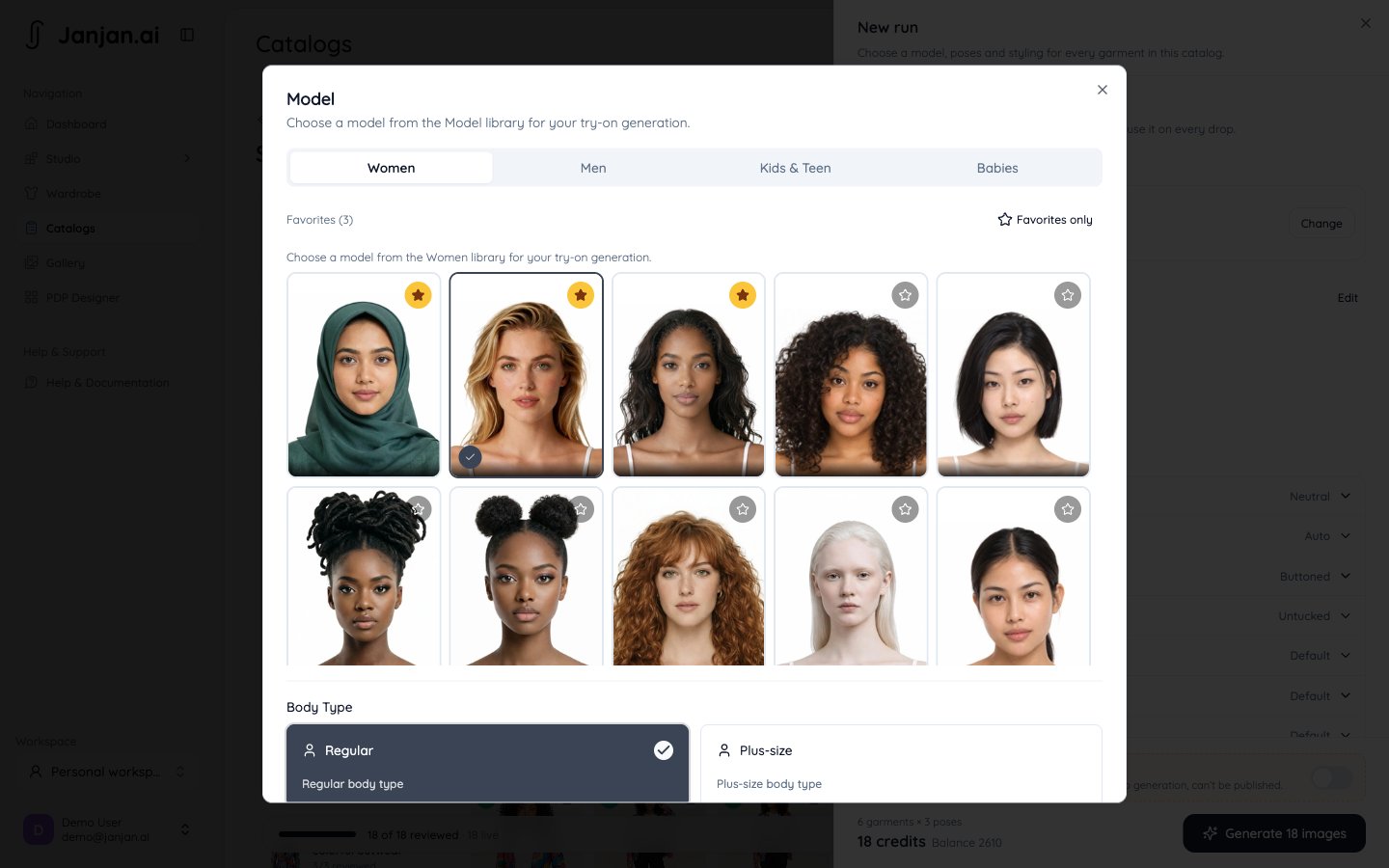
2
Posen wählen
Wähle eine oder mehrere Posen. Posen, die nicht zu allen Kleidungsstücken im Katalog passen, werden ausgeblendet. Die Reihenfolge, in der du sie wählst, bestimmt die Bildreihenfolge: Die erste Pose ist das Hauptbild, die anderen sind Alternativen.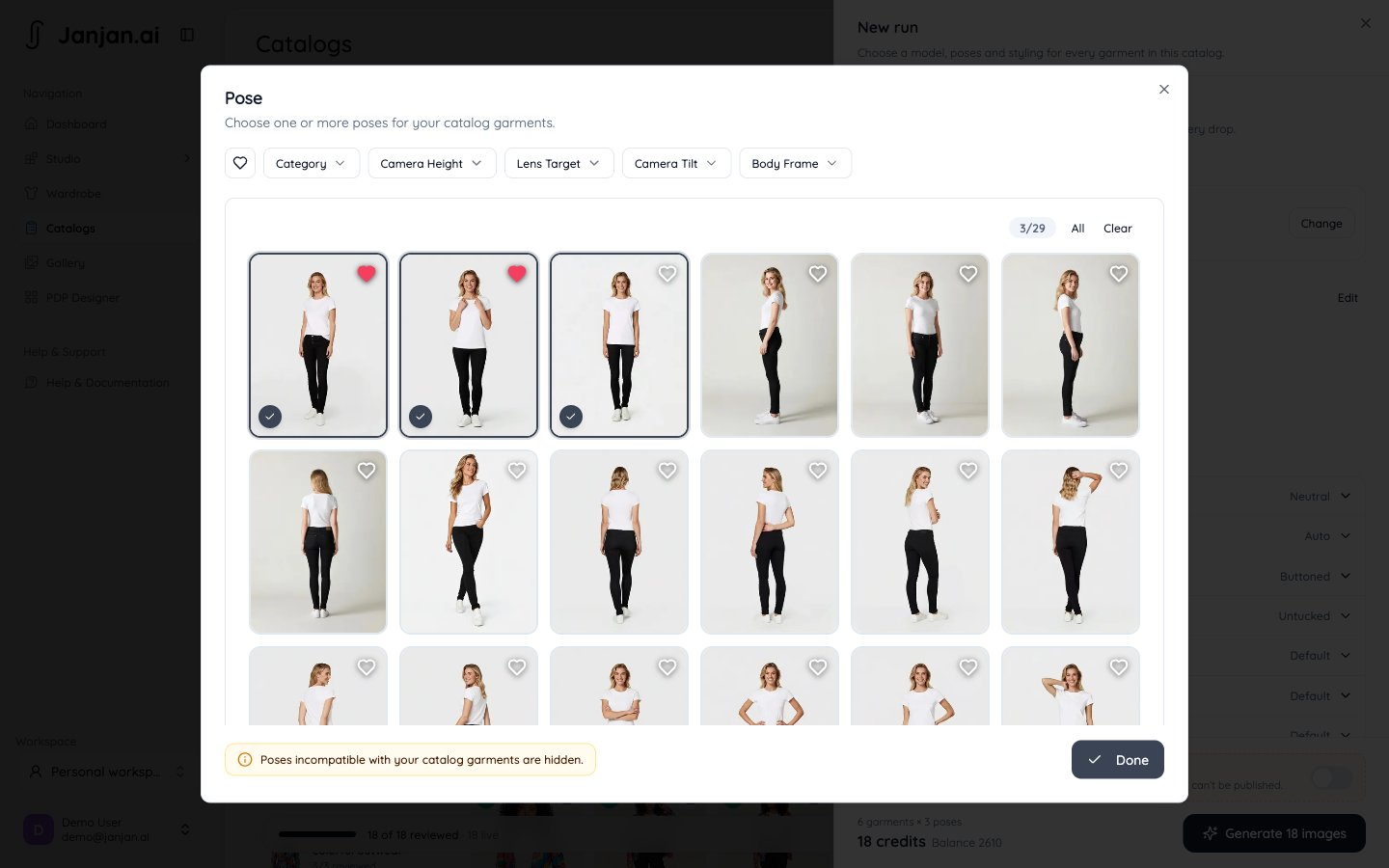
3
Shooting stylen
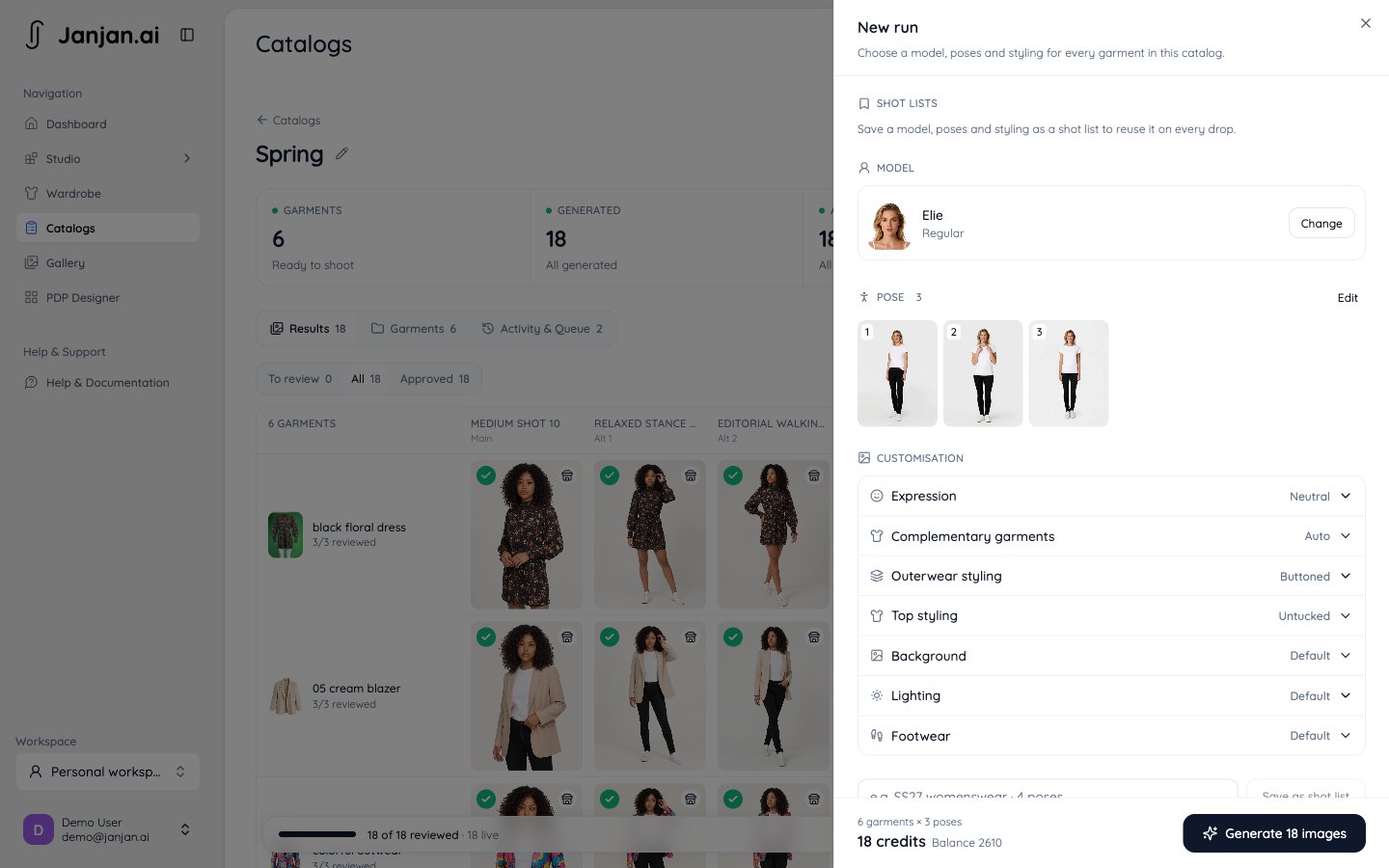
Stelle Gesichtsausdruck, Hintergrund, Licht und Schuhe ein. Unter Ergänzende Kleidungsstücke wählst du, was das Model zu deinen Oberteilen oder Unterteilen trägt: ein Kleidungsstück aus diesem Katalog, ein Beispiel oder Auto für das Standard-Outfit des Models. Du kannst auch festlegen, wie Jacken und Oberteile getragen werden.
4
Generieren
Der Durchlauf erstellt ein Bild für jedes Kleidungsstück in jeder Pose. Kosten und Guthaben werden vor dem Start angezeigt. Klicke auf Generieren, um zu starten.
Ergebnisse prüfen
Bilder erscheinen im Tab Ergebnisse, sobald sie fertig sind, sodass du sofort mit der Prüfung beginnen kannst. Der Kontaktbogen hat eine Zeile pro Kleidungsstück und eine Spalte pro Pose. Die Zähler oben zeigen, wie viele Kleidungsstücke sowie generierte, freigegebene und live geschaltete Bilder der Katalog hat.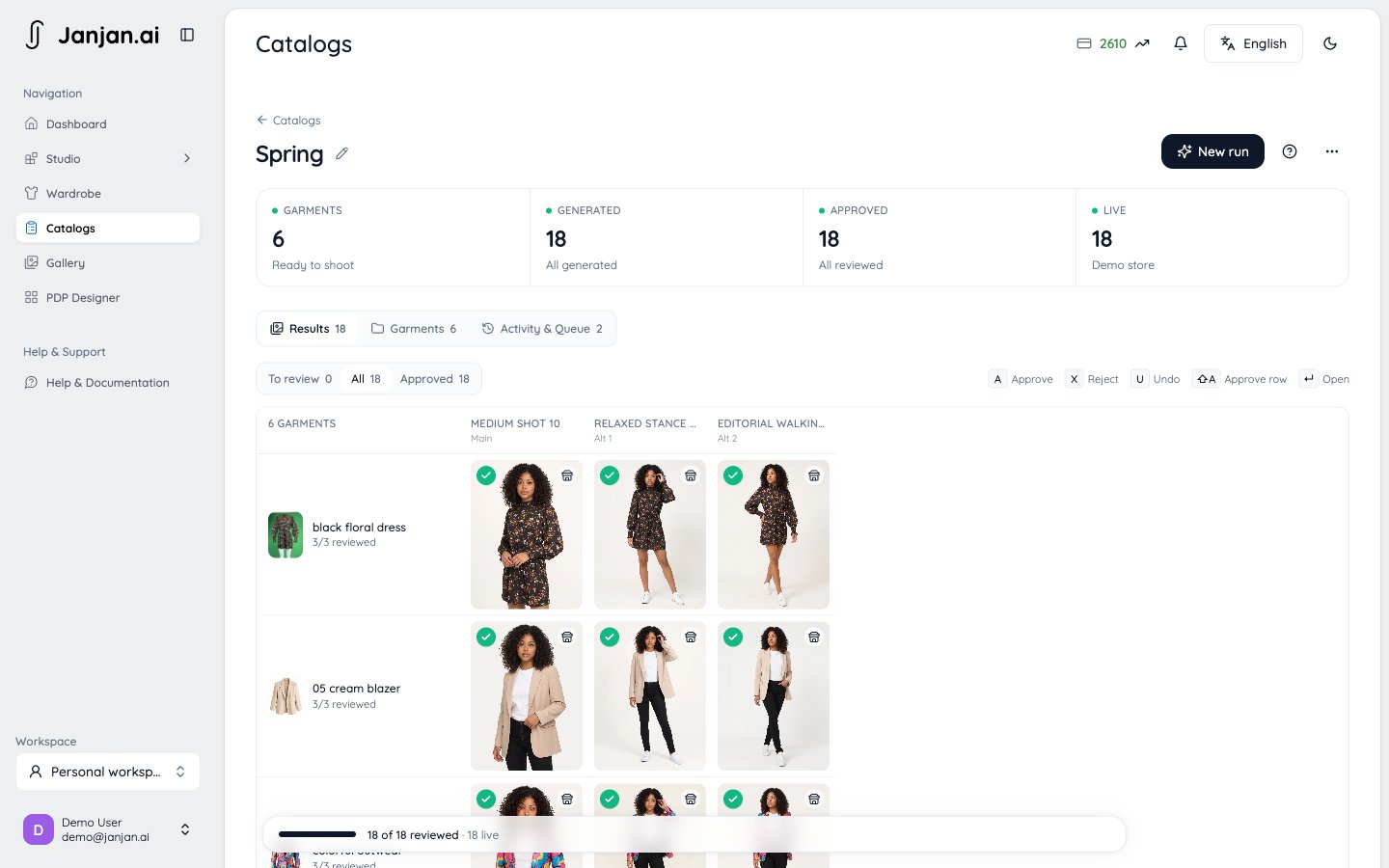
- Jedes Bild Freigeben oder Ablehnen, oder Zeile freigeben für ein ganzes Kleidungsstück.
- Restliche freigeben gibt alles frei, was du noch nicht geprüft hast.
- Neu erstellen generiert abgelehnte oder fehlgeschlagene Bilder neu. Das verbraucht Credits, und Janjan fragt vorher nach.
- Filtere nach Zu prüfen, Freigegeben, Abgelehnt oder Fehlgeschlagen.
In Shopify veröffentlichen
Wenn du Bilder freigegeben hast, klicke auf Veröffentlichen, um sie an deinen Shop zu senden.- Produkte aus deinem Shop bekommen die Bilder in der Reihenfolge der Shotliste: zuerst das Hauptbild, dann die Alternativen. Vorhandene Shop-Fotos bleiben und folgen danach.
- Kleidungsstücke, die nicht aus deinem Shop stammen, werden zu neuen Produktentwürfen, eines pro Kleidungsstück.
- Als Bild der Farbvariante setzen: Jede Farbe zeigt ihr eigenes Hauptbild am Model.
- Frühere Model-Bilder ersetzen: entfernt Bilder, die du zuvor aus Katalogen veröffentlicht hast. Shop-Fotos werden nie gelöscht.
Gut zu wissen
- Über das Menü eines Katalogs kannst du ihn umbenennen, zurück zum Entwurf setzen oder löschen.
- Wie viele Kataloge und wie viele Kleidungsstücke pro Katalog möglich sind, hängt von deinem Plan ab.