

Kataloglar Runway planına dahildir. Krediler ve planlar sayfasına bakın.
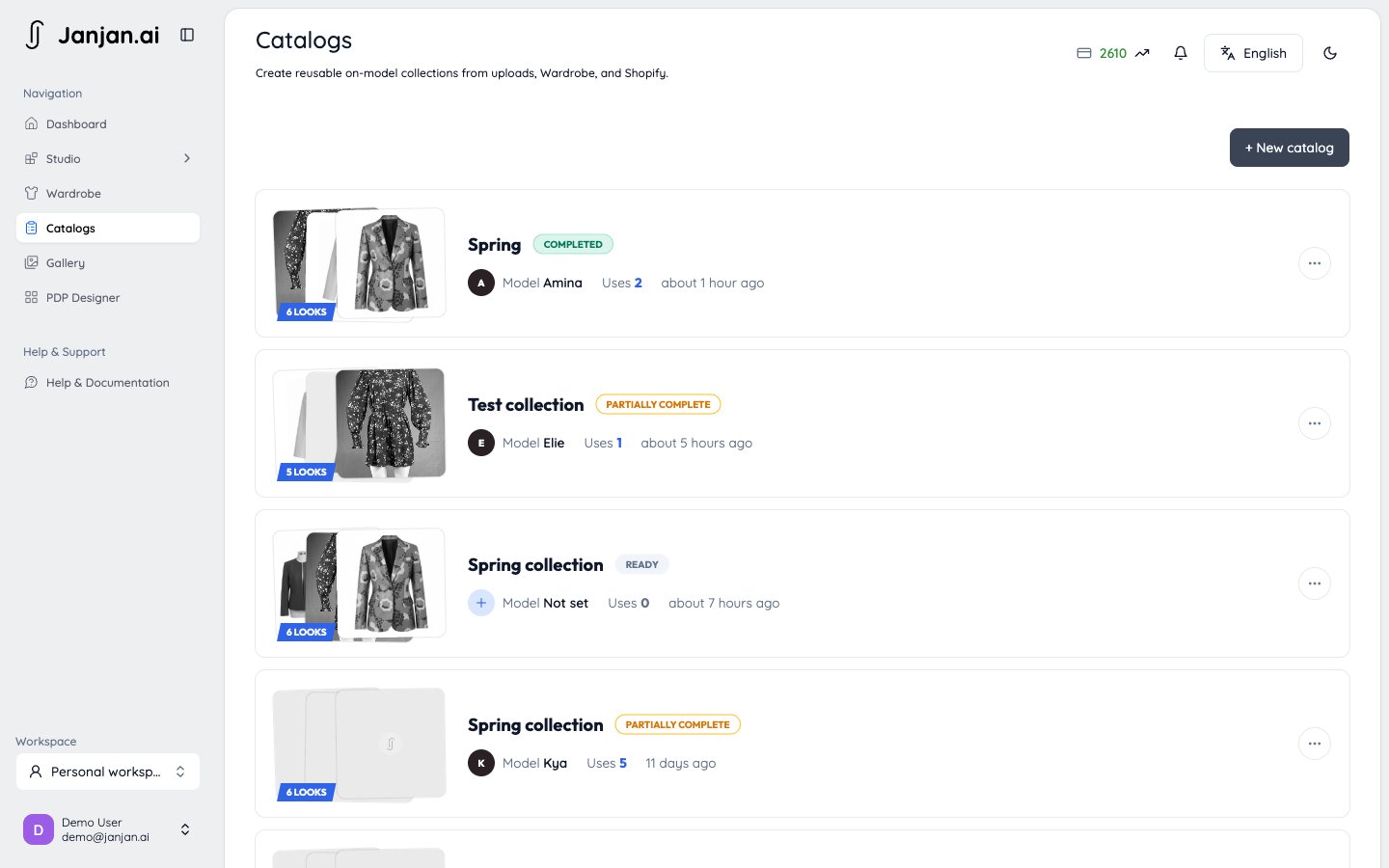
Katalog oluşturun
1
Ad verin
Kenar çubuğunda Kataloglar’ı açın, Yeni katalog’a tıklayın ve bir ad verin; örneğin “İlkbahar koleksiyonu”.
2
3
Kategorileri onaylayın
Janjan her kıyafeti Üst giyim, Alt giyim, Tek parça veya Dış giyim olarak sınıflandırır. Kategoriyi kontrol et ile işaretlenen kıyafetleri onaylamanız veya düzeltmeniz gerekir. Tüm kategoriler doğru olduğunda Oluşturmaya hazır işaretle’ye tıklayın.
Bir Shopify koleksiyonunu içe aktarın
Ürünleri tek tek seçmek yerine bütün bir Shopify koleksiyonunu içe aktarabilirsiniz. Her ürün, her renk için bir kıyafet olur. Tüm renkler veya Yalnızca ilk renk’i seçin. Kendine ait fotoğrafı olmayan renkler atlanır.İçe aktarma seçeneği Shopify uygulamasını güncellemenizi isterse önce o mağazadaki Janjan uygulamasını güncelleyin.
Bir çekim başlatın
Çekim ayarlarını açmak için Yeni çekim’e tıklayın. Ayarlar katalogdaki her kıyafete uygulanır.1
Bir model seçin
Kütüphaneden bir model ve bir vücut tipi seçin.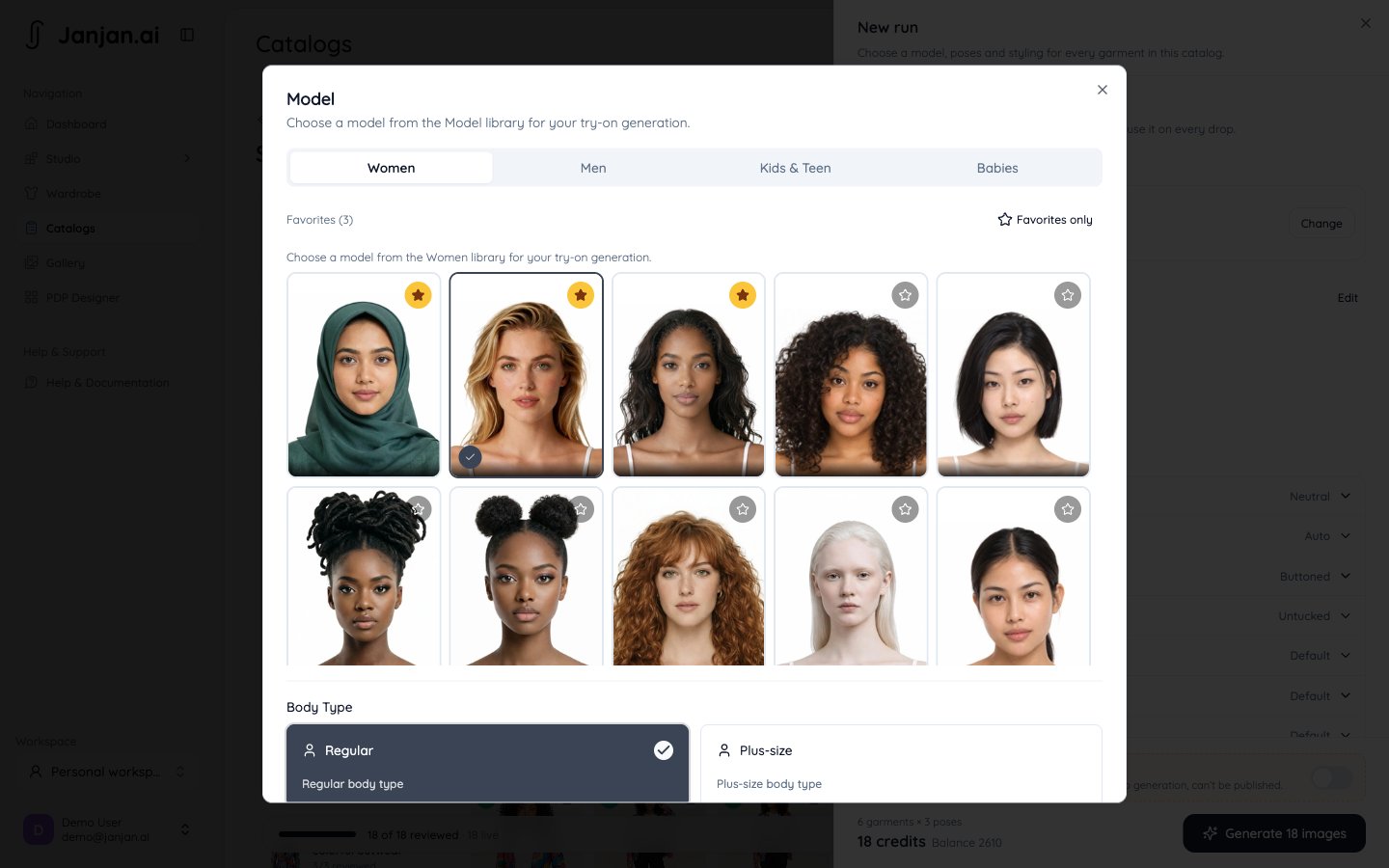
2
Poz seçin
Bir veya daha fazla poz seçin. Katalogdaki her kıyafetle uyumlu olmayan pozlar gizlenir. Pozları seçme sıranız görsel sırasını belirler: ilk poz ana görseldir, diğerleri alternatiftir.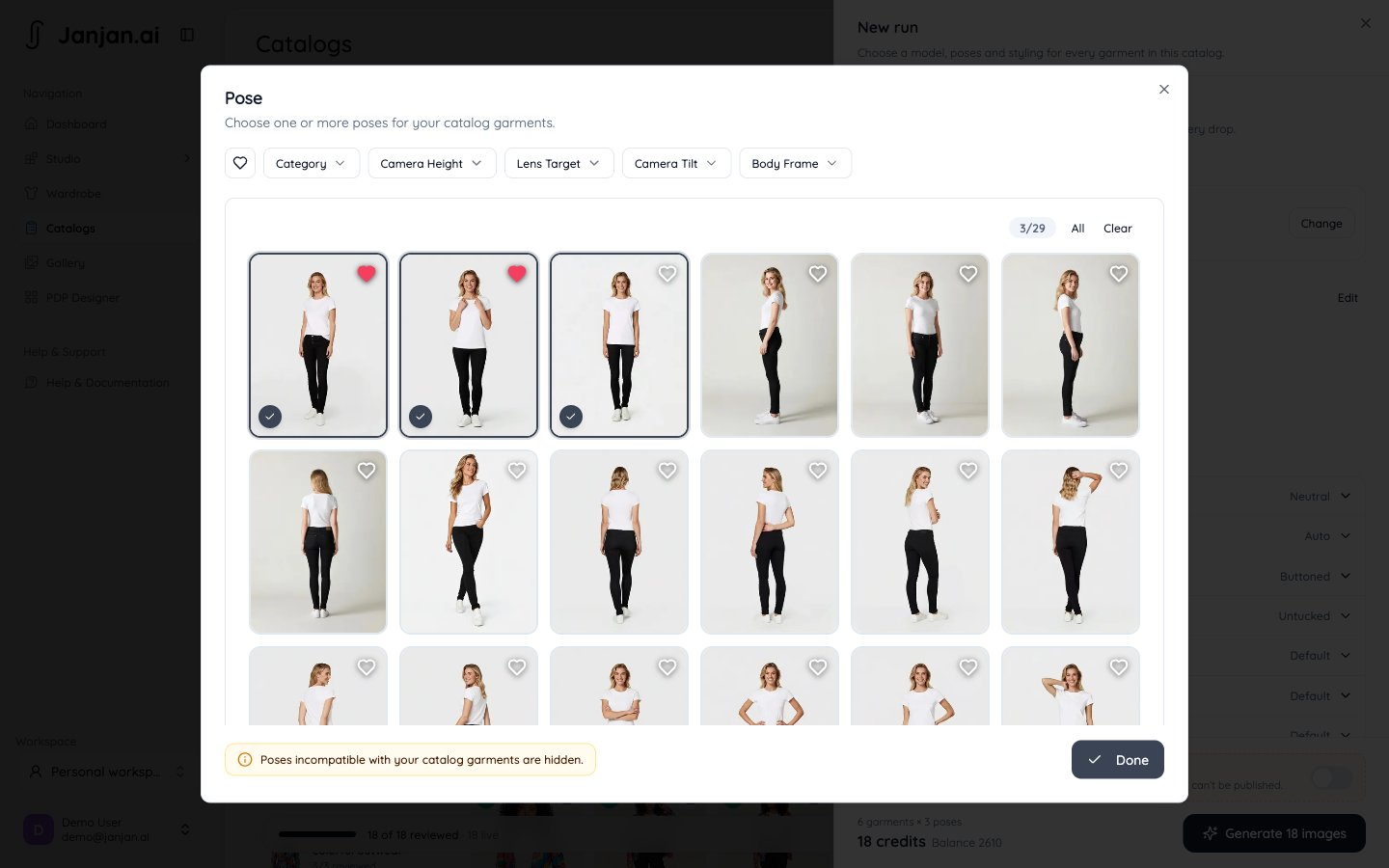
3
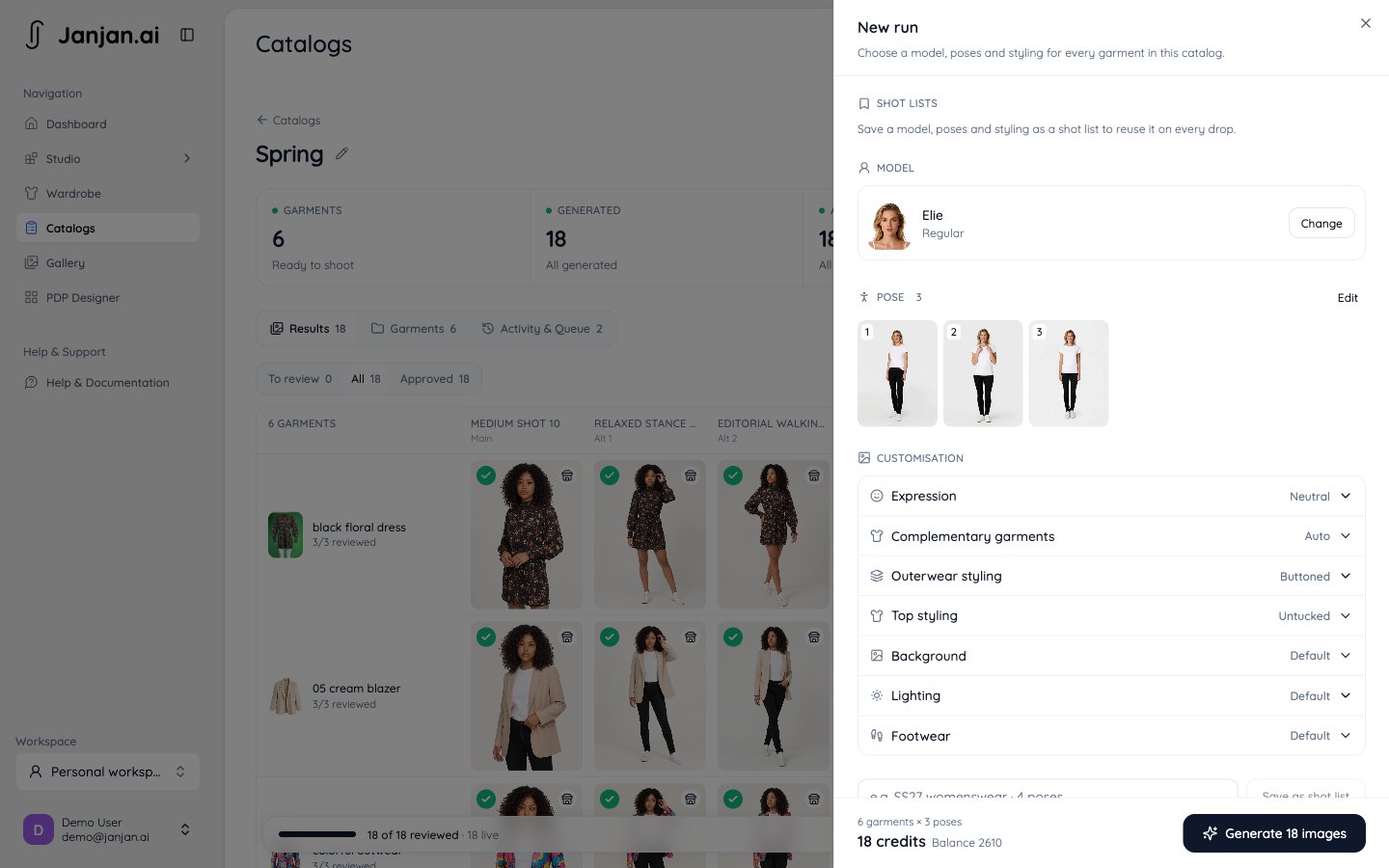
Çekimin stilini belirleyin
İfadeyi, arka planı, ışığı ve ayakkabıyı ayarlayın. Tamamlayıcı kıyafetler altında modelin üstleriniz veya altlarınızla ne giyeceğini seçin: bu katalogdan bir kıyafet, bir örnek ya da modelin varsayılan kıyafeti için Otomatik. Dış giyimin ve üstlerin nasıl giyileceğini de ayarlayabilirsiniz.
4
Üretin
Çekim, her kıyafet için her pozda bir görsel üretir. Başlamadan önce maliyet ve bakiyeniz gösterilir. Başlatmak için Üret’e tıklayın.
Sonuçları inceleyin
Görseller tamamlandıkça Sonuçlar sekmesinde görünür, böylece hemen incelemeye başlayabilirsiniz. Temas sayfasında her kıyafet için bir satır ve her poz için bir sütun vardır. Üstteki sayaçlar katalogdaki kıyafet, üretilen, onaylanan ve yayındaki görsel sayılarını gösterir.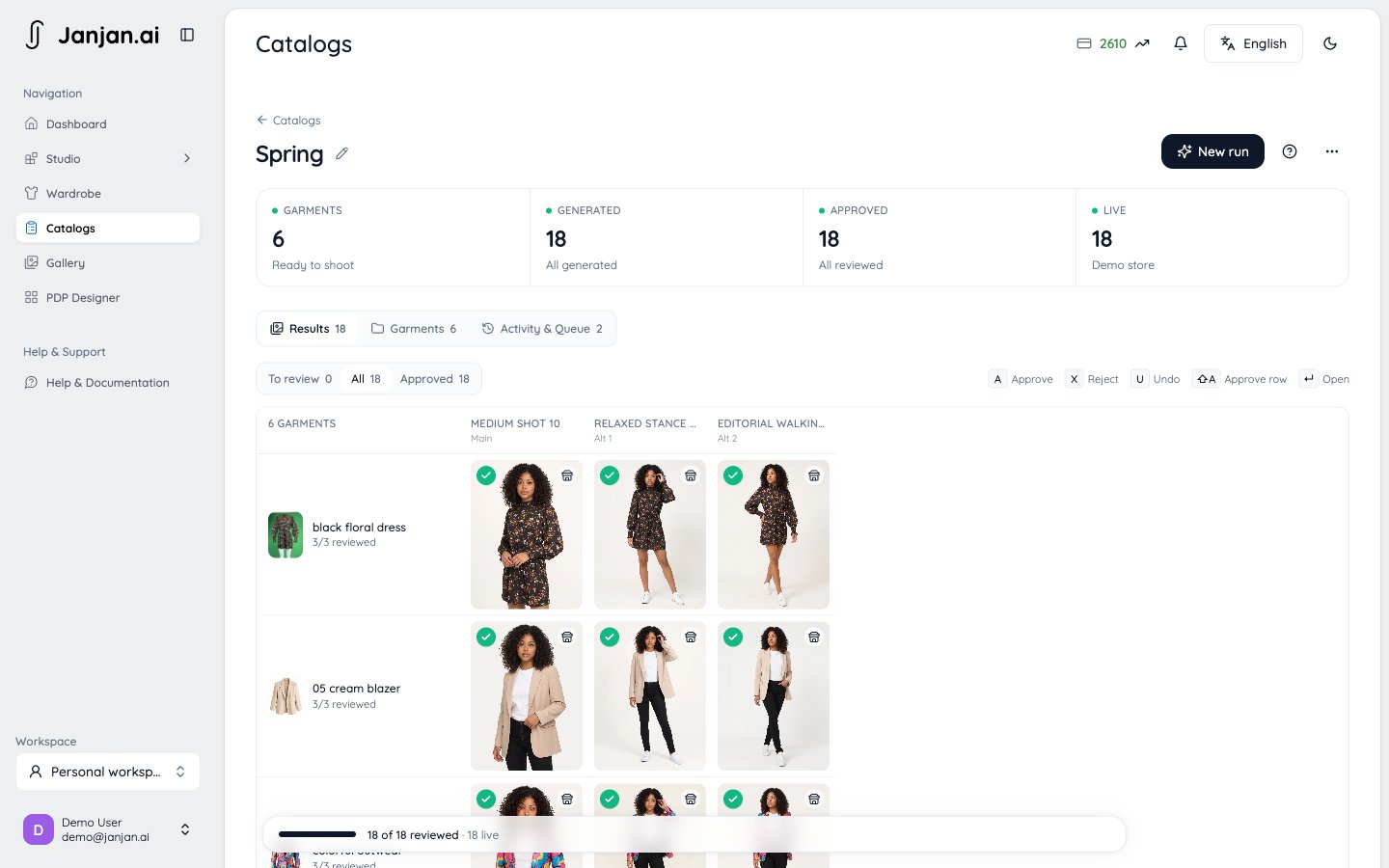
- Her görseli Onayla veya Reddet, ya da bir kıyafetin tamamı için Satırı onayla.
- Kalan görselleri onayla, incelemediğiniz her şeyi onaylar.
- Yeniden üret, reddedilen veya başarısız görselleri yeniden üretir. Kredi kullanır ve Janjan önce onayınızı ister.
- İncelenecek, Onaylı, Reddedildi veya Başarısız’a göre filtreleyin.
Shopify’da yayınlayın
Görselleri onayladıktan sonra mağazanıza göndermek için Yayınla’ya tıklayın.- Mağazanızdaki ürünler görselleri çekim listesi sırasıyla alır: önce ana görsel, ardından alternatifler. Mevcut mağaza fotoğrafları kalır ve bunlardan sonra gelir.
- Mağazanızdan olmayan kıyafetler, her kıyafet için bir yeni taslak ürün olur.
- Renk varyantı görseli olarak ayarla: her renk kendi manken üzerindeki ana görselini gösterir.
- Önceki manken görsellerini değiştir: daha önce Kataloglar’dan yayınladığınız görselleri kaldırır. Mağaza fotoğrafları asla silinmez.
Bilmeniz gerekenler
- Bir kataloğu menüsünden yeniden adlandırabilir, taslağa geri alabilir veya silebilirsiniz.
- Katalog sayısı ve her katalogdaki kıyafet sayısı planınıza bağlıdır.